

05. Drove 多智能体 DAG 编排
桌面端角色一键配置、先 Plan 再 /drove 并行编排、/drove-add 热追加、Review 熔断与 Drove Web 7 大可视化工作台。
当需求跨多个模块、需要「编码 + 测试 + 文档 + 异构审查」协同推进时,单智能体串行开发容易受限于上下文长度与盲点。Drove 是内置于
h2的原生多智能体 DAG 编排引擎——你不需要手写配置或记一堆命令行,只要像平时一样先和主 Agent 聊清方案(Plan),再发一句/drove,就能指挥一支分工明确、权限隔离、自动验收的 AI 工程小队并行落地。
1. 一次配置好团队:在桌面端设置 Drove 角色
Section titled “1. 一次配置好团队:在桌面端设置 Drove 角色”正式用 /drove 之前,只需做两件一次性准备工作(全程不超过 1 分钟):
- 确保配套 Skills 已注入:确认已执行过
h2 skill install --all(或在「设置 → 技能」中一键安装),让你的主力编码 Agent(Claude Code / Codex / Antigravity / Cursor / OpenCode 等)拥有/drove、/drove-add与/drove-setup技能。 - 在「设置 → Drove」配置你的角色团队:按
Ctrl+,打开设置,进入左侧 「Drove」 页面:
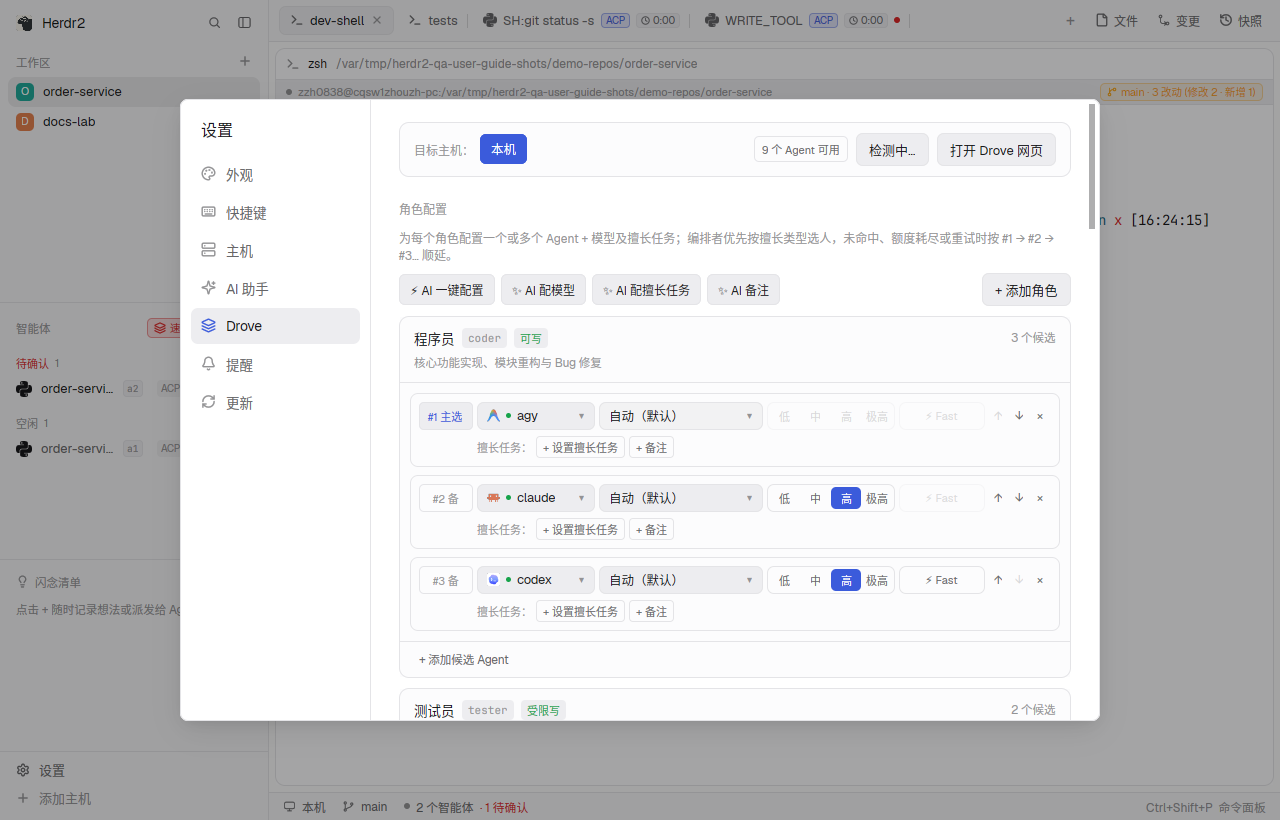
最省事的配置姿势
Section titled “最省事的配置姿势”- AI 一键配置(强烈推荐):只要已配置全局 Core AI,先点顶部 「刷新 Agent」 扫描本机已安装的编码 CLI,再点 「AI 一键配置」,Herdr2 会自动为各个角色匹配最合适的 Agent、模型、思考强度与擅长标签。
- 多候选故障顺延:如图所示,你可以给
coder配上#1 主选 → #2 备选 → #3 备选,某模型限流、额度耗尽或超时失败时自动顺延重试。 - 擅长标签与路由备注:给候选模型打上擅长标签(如「后端架构」「前端 UI」「快速修复」),或在备注里写上使用偏好(例如高峰时段避开高倍率模型),Drove 调度时会自动按任务类型和时段择优派单。
- 内置角色与写权限护栏:
| 角色 ID | 中文名 | 写权限级别 | 典型职责 |
|---|---|---|---|
coder |
程序员 | 可写 (writable) |
核心功能实现、模块重构与 Bug 修复 |
tester |
测试员 | 受限写 (scoped_write) |
单元/集成测试编写、故障复现与回归验证 |
writer |
技术作家 | 可写 (writable) |
技术文档、架构说明与图表撰写 |
illustrator |
配图师 | 可写 (writable) |
架构图、流程图、时序图与 SVG 矢量图绘制 |
reviewer |
审查员 | 只读 (readonly) |
异构代码审查、并发安全与架构审计 |
researcher |
调研员 | 只读 (readonly) |
跨仓源码检索、架构摸底与日志分析 |
2. 日常核心用法:先 Plan,再 /drove 编排
Section titled “2. 日常核心用法:先 Plan,再 /drove 编排”日常开发中,你几乎不需要自己去敲 h2 drove 命令行——把你的主力 Agent 当成项目经理(Coordinator),用自然语言交互即可。最推荐的四步节奏如下:
第一步:先和主 Agent 做好方案规划(Plan)
Section titled “第一步:先和主 Agent 做好方案规划(Plan)”在 Herdr2 里打开你最顺手的主力 Agent(Claude Code CLI / ACP、Codex、Antigravity 等),像平时一样先讨论需求、做 Plan:
- 明确要改哪些模块、接口怎么定、有哪些边界条件;
- 敲定验收命令(例如
cargo test、pytest、npm run build)以及是否需要文档或异构代码审查; - 等方案在对话里达成一致后再开工——单人对话里对齐方向成本最低,方案清晰后交给多 Agent 并行施工才不会互相跑偏返工。
第二步:一句 /drove 启动多智能体并行编排
Section titled “第二步:一句 /drove 启动多智能体并行编排”方案确认后,直接在同一段对话里输入 /drove(加上一句简短要求即可):
/drove 按刚才确认的方案拆分任务并并行执行,核心模块改动需要隔离 Worktree、跑通单元测试,并安排异构模型做独立代码审查发出这句话后,主 Agent 会自动接管整个编排流程,你无需手动写 plan.yaml 或敲任何调度命令:
- 主 Agent 自动将方案拆成带依赖关系的任务有向无环图(DAG),提交给
h2后台 Drove 引擎; - Drove 按每个任务的
role和擅长标签,自动在后台派生真正的无头 ACP 子智能体(a*)并发施工; - 并发修改代码的任务自动分配独立 Git Worktree 隔离防踩踏,完成后自动过 Verify 验收门禁与异构模型审查,再合并回主分支;
- 遇到子 Worker 提问卡点时,主 Agent 会优先代答推进;遇到真正需要你拍板的业务取舍,主 Agent 会在当前对话里汇总上下文直接问你。
第三步:中途追加需求——一句 /drove-add 热插拔派单
Section titled “第三步:中途追加需求——一句 /drove-add 热插拔派单”一轮 Drove 正在跑,或者刚跑完进入已完成状态,突然想到还要补一个测试、改一处文档或修个小 Lint?
不用重新开新 Run,直接在主 Agent 对话里发一句 /drove-add:
/drove-add 顺便补齐用户手册里对应章节的说明,再让测试员加一个异常输入回归用例Drove 会把新任务热追加到当前 Run 中,并直接复用刚才保持热待命(warm idle)的同角色 Worker,省去冷启动时间且保留上下文。
第四步:可视化监工——桌面侧栏树 + Drove Web 画布
Section titled “第四步:可视化监工——桌面侧栏树 + Drove Web 画布”整个执行过程中,你有两处零门槛的实时观测入口:
- Herdr2 桌面左下角「智能体」树:所有由 Drove 派生的 Worker(
a*)都会自动折叠挂在主 Agent 下方,实时显示状态与耗时;点击任意子 Worker 即可「速览(Peek)」它正在看哪些文件、改了哪几行代码。 - Drove Web 可视化编排画布:点击「设置 → Drove」右上角 「打开 Drove 网页」(或浏览器直达
http://127.0.0.1:7799),俯瞰全局 DAG 进度。
3. Drove Web 可视化编排工作台
Section titled “3. Drove Web 可视化编排工作台”Drove 内置了一套轻量、零侵入的 Web 编排工作台(默认监听 http://127.0.0.1:7799,端口可通过环境变量 H2_DROVE_PORT 自定义;连接远程 SSH 主机时也会自动汇聚远端 <machine>/<run_id> 并转发 SSE 实时事件流)。整个界面以**观测、诊断与局部控制(如暂停/恢复 Run、停止异常 Worker)**为主,核心业务决策与回复仍留在你的主 Agent 对话中完成。
3.1 全局外壳与 7 大工作台视图
Section titled “3.1 全局外壳与 7 大工作台视图”打开 Drove Web 后,界面由三层固定框架组成:
- 左侧「Run 列表」与「回收站」:集中切换所有「执行中」「已完成」的 Run(含远程主机 Run),支持重命名、拖拽排序与删除到回收站(支持随时还原)。
- 顶部「全局导航与总览栏」:
- 第一行是 7 大专属工作台页签(带实时计数徽标),右上角支持中英双语(
中文 / EN)与外观切换(跟随系统 / 浅色 / 深色); - 第二行是 Run 实时总览条:一眼掌握任务总数、依赖数、Worker/审查员数、待处理告警数与全局 暂停 / 恢复 按钮;
- 第三行是 双排智能筛选胶囊:左侧按「需要 Review / 无需 Review」与 6 个阶段(
design/core/ui/verify/docs/cleanup)及自动自愈中过滤;右侧直接列出当前全部异常直达入口(审查未通过/校验未通过/任务失败/待办无人应答),点击立刻定位问题任务。
- 第一行是 7 大专属工作台页签(带实时计数徽标),右上角支持中英双语(
| 页签 | 定位 | 什么时候点它 |
|---|---|---|
| 编排图 | 全局实时 DAG 拓扑画布 | 俯瞰整个 Run 的车队分工、上下游依赖与当前卡点 |
| 编排者 | 主控架构师工作台 | 看全局 Token/费用预算进度、宿主交互流、消息线程与停滞诊断 |
| 任务 | 任务 Spec 与验证工作台 | 查单个任务的验收要求、AI 压缩摘要/完整报告、Verify 日志与 AI 深度诊断 |
| Worker | 执行车队实况工作台 | 看每个 Worker 的模型、上下文占用、写入权限边界与实时工具调用流 |
| 审查 | 异构代码审查专页 | 对比作者与独立审查员的异构模型、逐轮审查时间线、代码 Diff 与熔断状态 |
| Daemon | 守护进程与控制面审计台 | 看 Daemon 健康度、控制面 AI 连通性与 7 项策略开关、独立 AI 账单与实时事件流 |
| 角色 | 角色路由矩阵与画像页 | 核对 Architect 与各专业角色的权限边界、候选模型链、擅长标签与历史成功率画像 |
3.2 编排图:实时 DAG 拓扑画布
Section titled “3.2 编排图:实时 DAG 拓扑画布”在 「编排图」 中,编排车队与任务流水线同处一张可缩放画布:
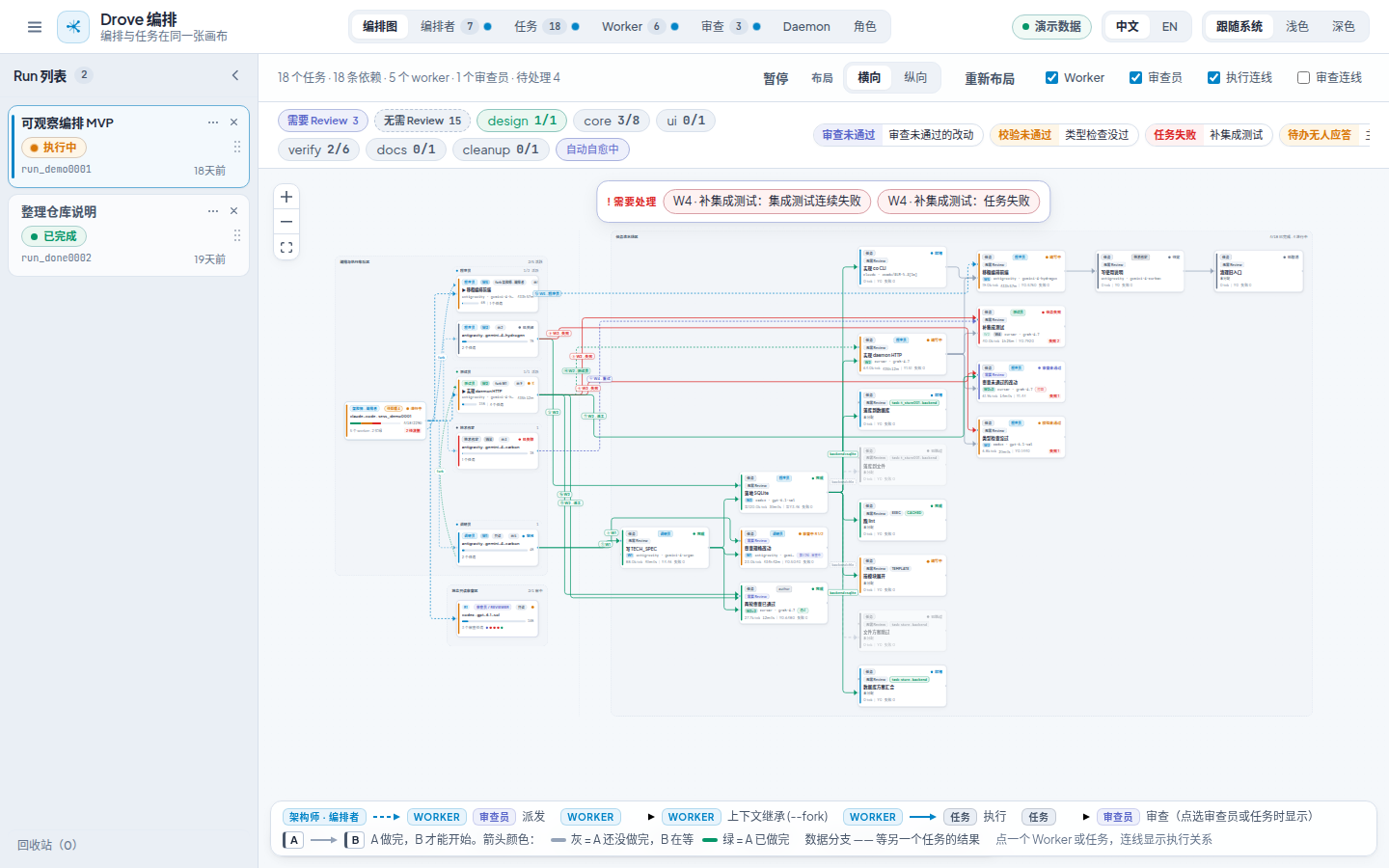
核心看点与交互技巧:
- 三大功能分区:
- 左侧「编排与执行车队区」:最左为全局唯一的 架构师·编排者 节点,向右侧派发到按角色分组的 Worker 车队(程序员、测试员、技术作家、调研员等);
- 左下「独立只读审查区」:集中展示只读沙箱中的独立审查员(
R#),与作者物理区隔; - 右侧「任务流水线区」:按拓扑层级排布所有任务卡片,实时标注每个任务的子阶段(
编写中/校验中/审查中 R 1/2/返工中/合入中)与消耗。
- 看懂底部连线图例:
灰箭头= 上游未完成、下游等待中;绿箭头= 上游已完成并放行;数据分支虚线= 依赖上游任务的输出结果;蓝色虚线= 编排者派发;fork 虚线= 上下文继承(--fork);执行连线/审查连线关联具体 Worker 与任务。
- 高频交互:
- 顶部支持 横向 / 纵向 切换、重新布局,以及按需勾选开关
Worker、审查员、执行连线、审查连线; - 点击画布上任意 Worker 或任务节点,会高亮其关联的上下游链路并弹出侧边速查面板;点击阶段胶囊可只聚光该阶段节点;
- 出现异常时,画布正上方会浮现红色
! 需要处理告警条,点击条目即可直达故障源头。
- 顶部支持 横向 / 纵向 切换、重新布局,以及按需勾选开关
3.3 编排者工作台:预算、通信与停滞诊断
Section titled “3.3 编排者工作台:预算、通信与停滞诊断”切换到 「编排者」,从主控(Coordinator)视角掌控全局健康度:
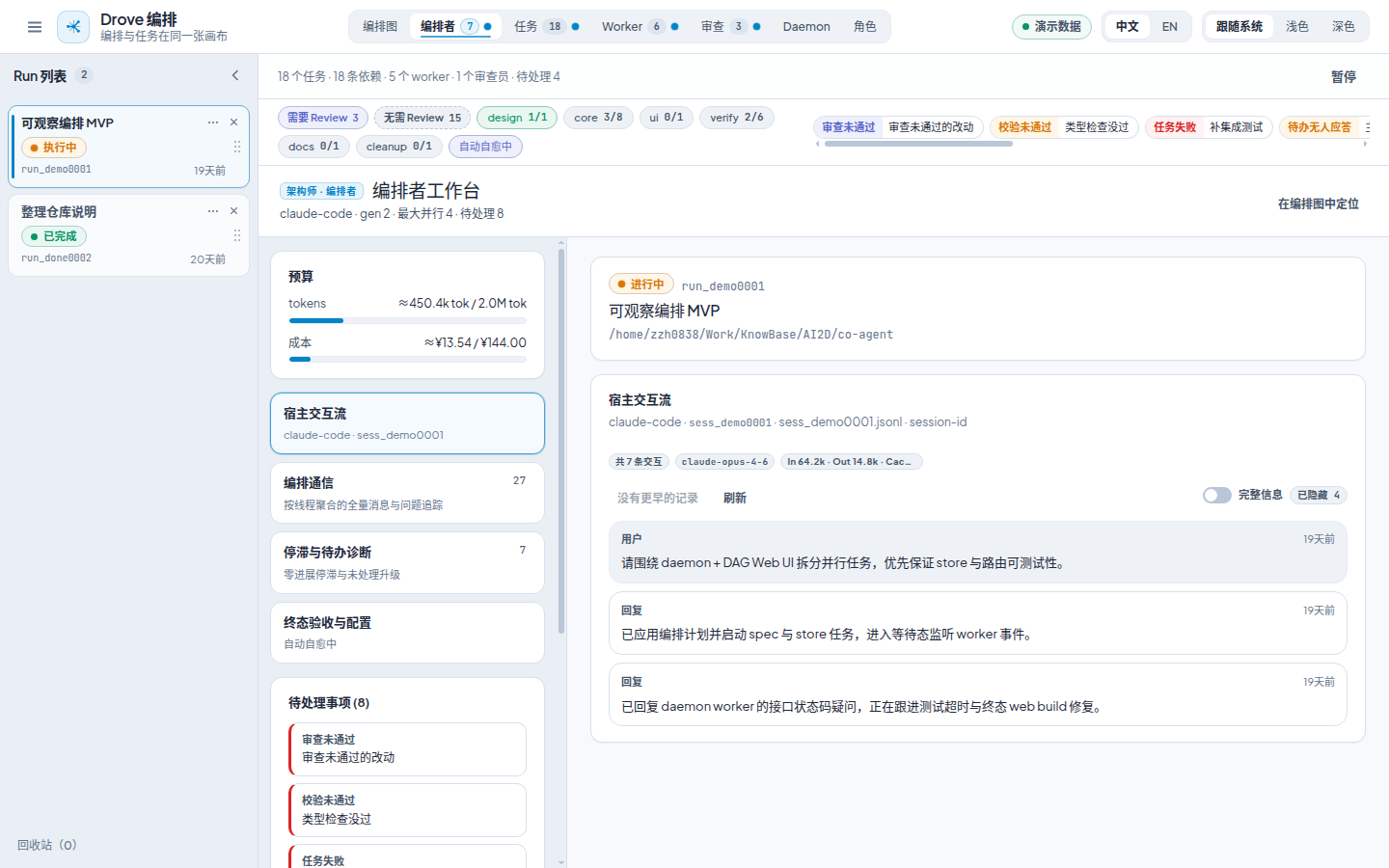
- 左侧预算与待处理面板:顶部进度条实时追踪当前 Run 的 Token 用量与估算费用 相对预算上限的占比(同时区分 Worker 消耗与控制面 AI 消耗);底部 「待处理事项」 队列聚合所有审查未通过、校验未通过、任务失败与待回复提问。
- 四大子视图切换:
- 宿主交互流:回放主 Agent 会话记录,右上角提供 「完整信息」 开关,默认隐藏冗长工具调用只保留核心人机决策对话,需要深查时一键展开;
- 编排通信:按线程聚合全量 Worker 提问、主 Agent 回复与系统升级通知;
- 停滞与待办诊断:自动捕获零进展停滞(Stall)与长时间无人应答的阻塞点;
- 终态验收与配置:查看 Run 目标、并发上限、终局 Verify 状态与自动自愈(Auto-Repair)轮次消耗。
3.4 任务详情工作台:Spec、验证日志与 AI 深度诊断
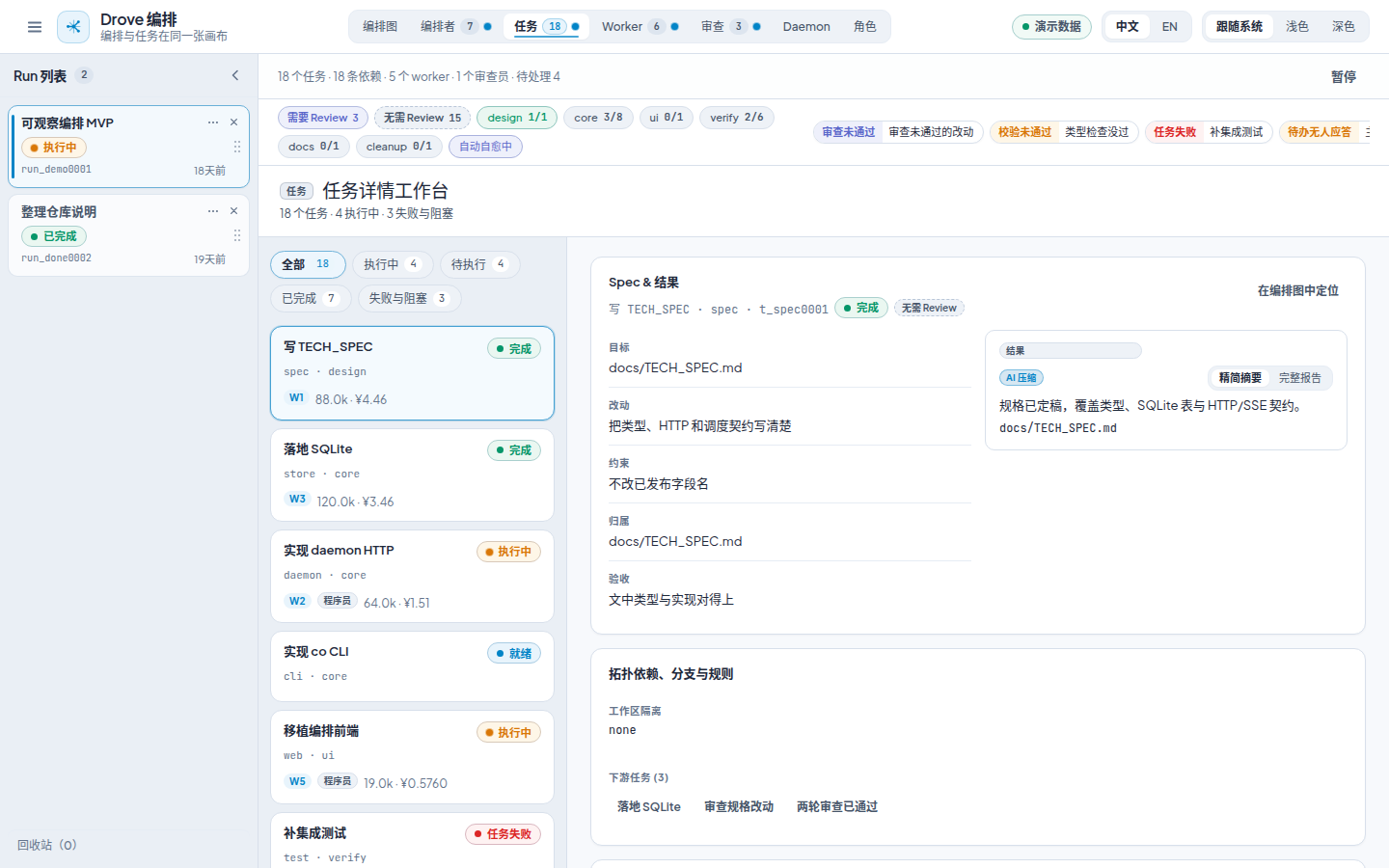
Section titled “3.4 任务详情工作台:Spec、验证日志与 AI 深度诊断”点击画布上的任意任务卡片,或切到顶部 「任务」,进入面向单个任务的深度排障与验收视图:
- 左侧状态筛选列表:支持按
全部/执行中/待执行/已完成/失败与阻塞快速过滤,每张卡片直接标出所属阶段、负责 Worker(W#)、Token 与费用。 - 右侧结构化详情:
- Spec 五要素:清晰展示任务
目标、改动、约束、归属(ownership)与验收标准; - 结果双视图:默认展示 「精简摘要(AI 压缩)」 让你 3 秒读完结论,点击 「完整报告」 即可展开原始详细交付说明;
- 拓扑依赖、分支与规则:完整列出 Worktree 隔离策略、上游依赖与所有下游级联任务;
- 尝试记录与排障工具:向下滚动可查看每次 Attempt 的执行过程、Verify 门禁原始日志;若任务失败,还能一键点击 「AI 深度诊断」 定位根因,或点右上角 「在编排图中定位」 秒回拓扑位置。
- Spec 五要素:清晰展示任务
3.5 Worker 工作台:车队实况与权限护栏
Section titled “3.5 Worker 工作台:车队实况与权限护栏”切换到 「Worker」,可以像监控生产线一样观察每一个子智能体:
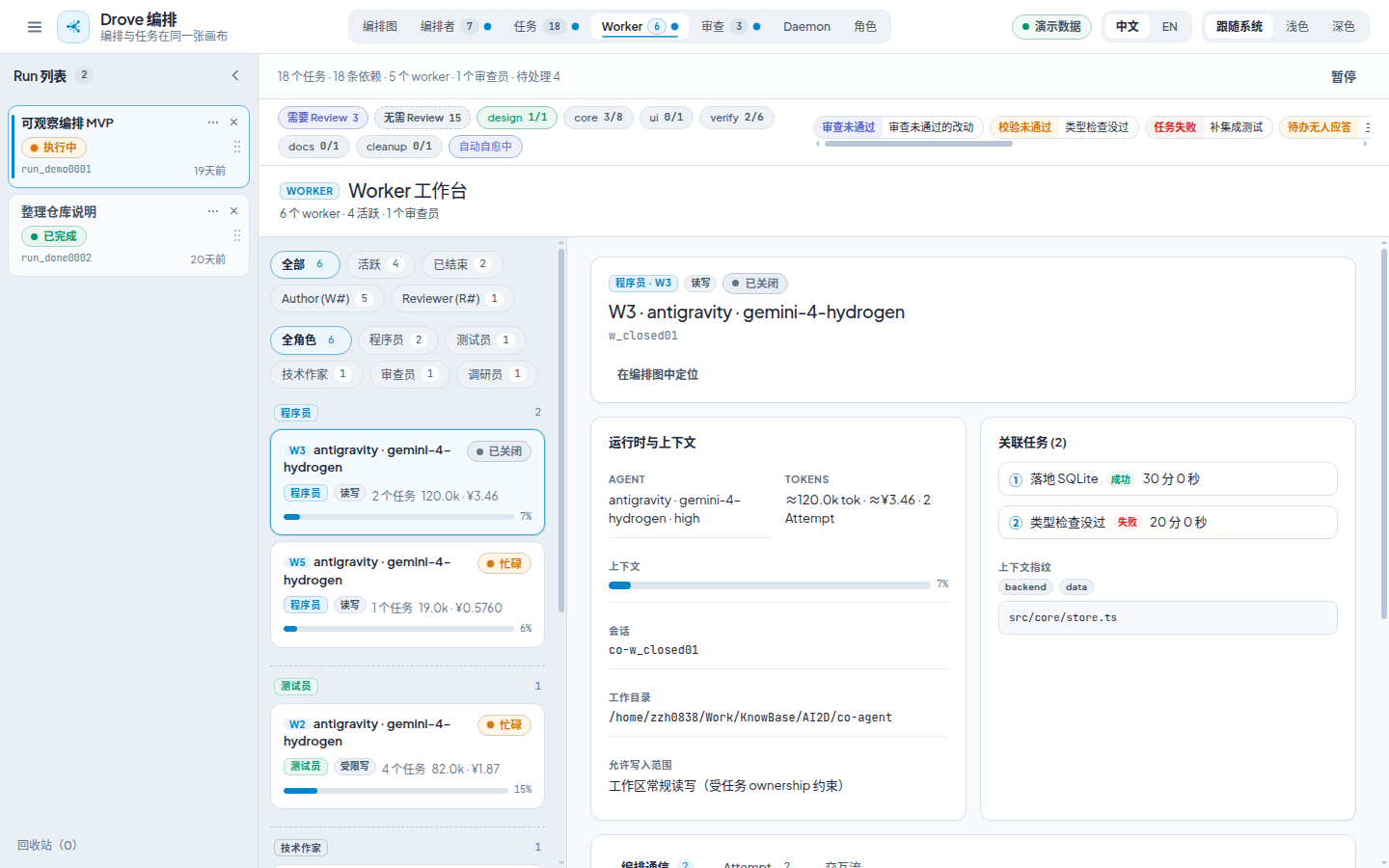
- 双维筛选器:左侧支持同时按状态/身份(
全部 / 活跃 / 已结束 / Author (W#) / Reviewer (R#))与具体角色(程序员 / 测试员 / 技术作家 / 审查员 / 调研员)过滤,卡片底部以进度条直观呈现该 Worker 的上下文窗口占用百分比。 - 运行时与权限透明化:右侧 「运行时与上下文」 卡片展示所绑定的 Agent/模型/思考深度、累计 Token 与 Attempt 次数、工作目录,以及最关键的 「允许写入范围」(明确标出是「工作区常规读写(受任务 ownership 约束)」还是「只读快照视图(沙箱只读隔离)」)。
- 关联任务与实时交互流:右侧上方列出该 Worker 经手的所有历史任务与 上下文指纹(代码领域标签 + 关键文件),下方可切换查看其 编排通信 / Attempt / 交互流(实时流式输出每一步思考与工具调用);遇到异常活跃 Worker 时可直接点击 「停止」 及时止损。
3.6 审查专页:异构交叉 Review 闭环
Section titled “3.6 审查专页:异构交叉 Review 闭环”切换到 「审查」,集中把关所有开启了代码审查门禁的关键任务:
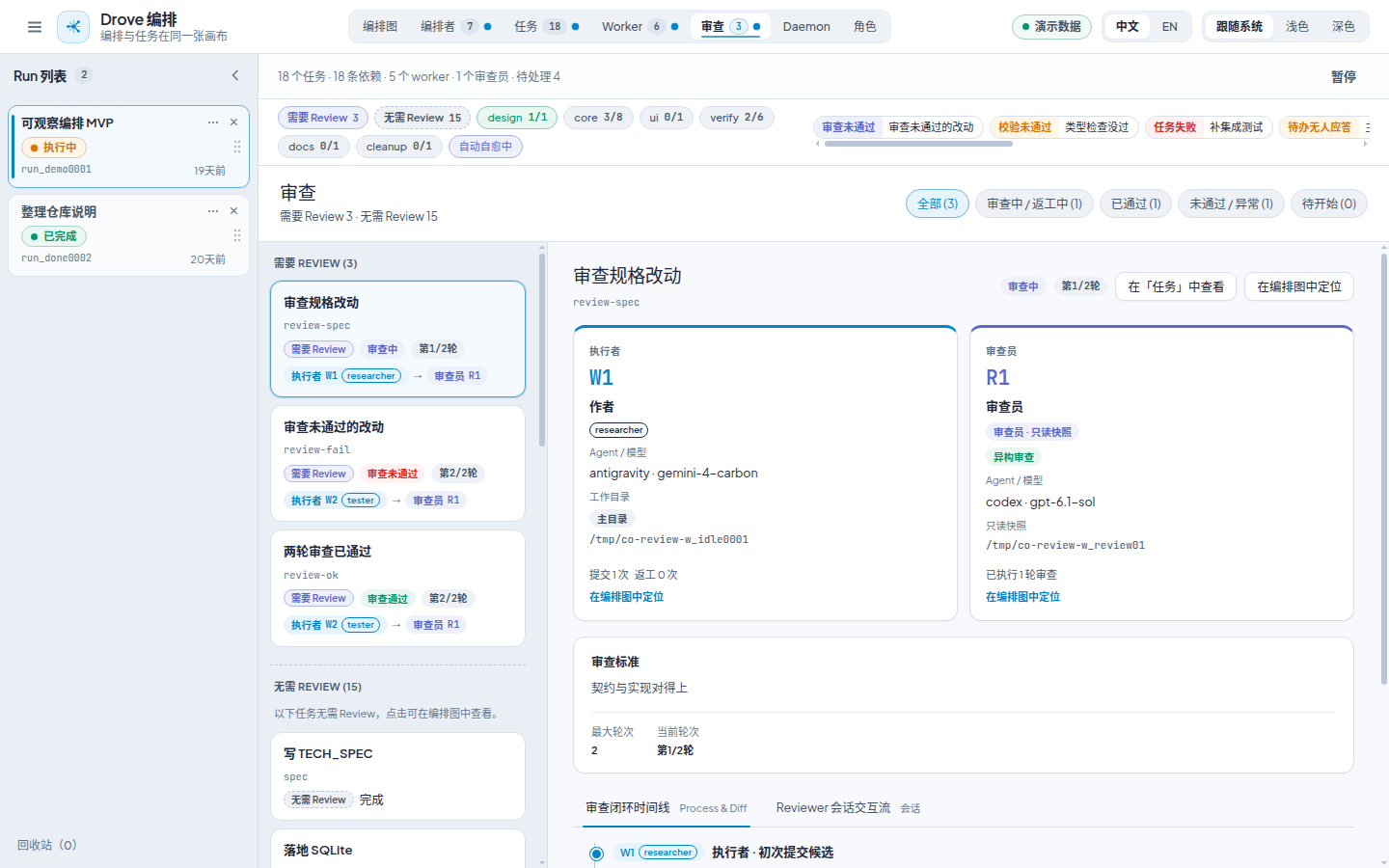
- 清晰区分审查范围:左侧将任务分为 「需要 REVIEW」(支持按
全部 / 审查中·返工中 / 已通过 / 未通过·异常 / 待开始过滤)与 「无需 REVIEW」,状态胶囊一目了然。 - 作者 vs 审查员双栏对照:右侧并排展示 执行者(
W#作者) 与 审查员(R#独立只读审查) 两张卡片,直观核对双方是否使用了异构模型(例如图中作者为antigravity · gemini-4-carbon,审查员为codex · gpt-6.1-sol+ 绿色异构审查徽标)、只读快照目录、提交与返工次数,以及审查标准与当前轮次(如第 1/2 轮)。 - 完整审查时间线与 Diff:下方提供 「审查闭环时间线(Process & Diff)」 与 「Reviewer 会话交互流」 两个子页签,逐轮回溯初次提交候选、审查员 Findings 问题列表、代码 Diff 切片、返工提交,以及触发 Review 熔断 后的转交主控与复核记录。
3.7 Daemon 控制面与角色路由矩阵
Section titled “3.7 Daemon 控制面与角色路由矩阵”切换到 「Daemon」 与 「角色」,掌握底层调度引擎与控制面 AI 的全部运行细节:
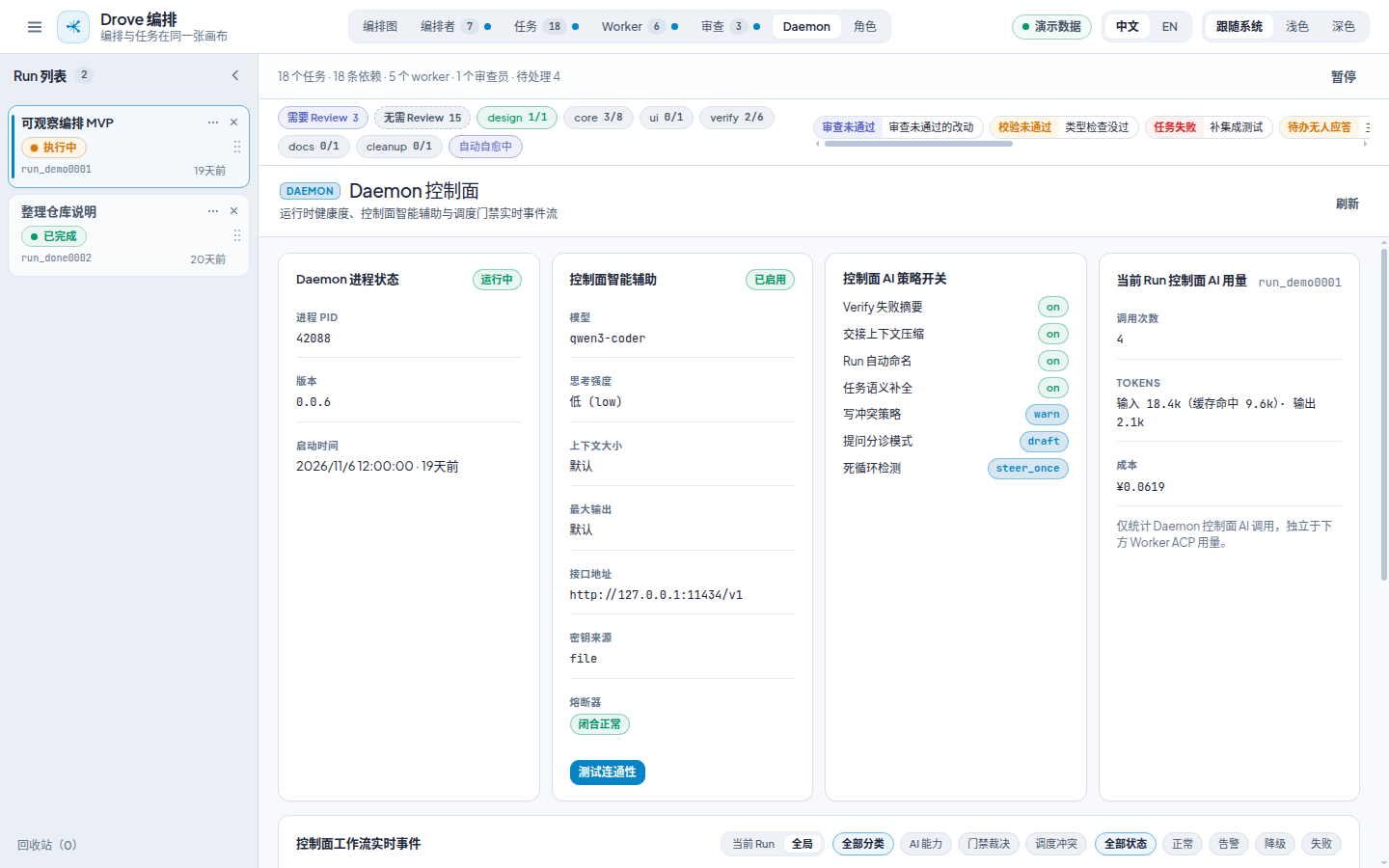
- Daemon 控制面四联看板:
- Daemon 进程状态:实时监控后台守护进程 PID、版本号与启动运行时间;
- 控制面智能辅助:展示当前 Core AI 模型、思考强度、接口地址、密钥来源与熔断器状态(闭合正常 / 熔断冷却中),支持随时点击 「测试连通性」;
- 7 项控制面 AI 策略开关:一目了然核对
Verify 失败摘要、交接上下文压缩、Run 自动命名、任务语义补全、写冲突策略(如 warn / auto_worktree)、提问分诊模式(draft)与死循环检测(steer_once)的当前策略; - 当前 Run 控制面 AI 用量:独立核算控制面 AI 的调用次数、缓存命中 Token 与费用(不与 Worker 编码费用混淆)。
- 控制面工作流实时事件流:页面下方按时间轴记录每一次 AI 决策、门禁裁决、写冲突检测、Worktree 集成与 Review 熔断事件,支持按范围(
当前 Run / 全局)、分类(AI 能力 / 门禁裁决 / 调度冲突)与状态(正常 / 告警 / 降级 / 失败)筛选,每条事件附带跳转按钮直达关联的任务/Worker/消息。 - 「角色」页签(角色路由矩阵):汇总全局唯一宿主
Architect与各专业角色的权限边界、默认思考强度、主/备模型链、擅长标签以及历史任务的成功率、平均耗时与重试率画像,帮助你持续调优团队配置。
4. 背后原理:Drove 的四重工程保障
Section titled “4. 背后原理:Drove 的四重工程保障”想了解 /drove 在后台到底替你做了什么,可以看下面这张全链路机制图:
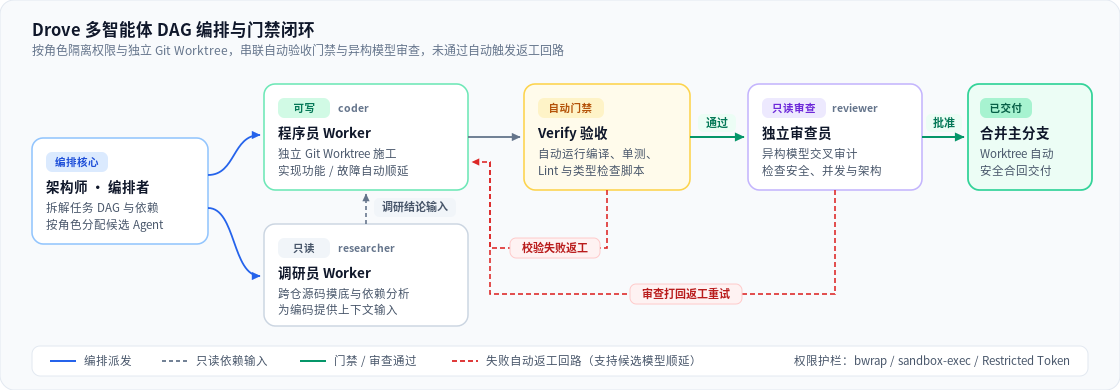
四大核心保障:
- 角色权限护栏(Guardrails):每个角色拥有独立的写权限等级(
writable可写、scoped_write受限写、readonly只读),并在操作系统层结合沙盒(Linuxbwrap/ macOSsandbox-exec/ Windows Restricted Token)强约束防越界。 - 多候选故障顺延(Fallback):为同一角色配置多个候选模型链,遇限流、额度耗尽或超时失败时自动切换备选重试。
- Git Worktree 并发隔离与合并:多个并行写任务各自在独立 Worktree 分支施工,启动前自动做 Git 仓库健康预检,通过门禁与审查后自动汇总合回,彻底告别文件踩踏。
- 异构交叉审查(Adversarial Review):由不同于编码者的模型担任只读审查员,配合三段式 Review 熔断机制,既避免「自己审自己」的盲区,又防止无限返工。
5. 附:常用 h2 drove 命令速查(排障 / 脚本按需使用)
Section titled “5. 附:常用 h2 drove 命令速查(排障 / 脚本按需使用)”日常使用中,这些命令都会由主 Agent 在
/drove与/drove-add后台自动调用,普通用户无需手敲;仅在纯 SSH 排障、手动恢复卡住的 Run 或编写自动化脚本时按需查阅即可。
h2 drove ls # 查看所有 Run 列表h2 drove show # 查看当前 Run 的任务状态、熔断阶段与热 Workerh2 drove web # 打开或查看 Drove Web 地址h2 drove inspect <task_key_or_id> # 查看某个任务的详细执行与审查记录h2 drove pause <run_id> # 暂停执行h2 drove resume <run_id> # 恢复执行h2 drove retry <task_key_or_id> # 手动重试失败任务h2 drove cancel <run_id> # 取消整个 Run