

02. 工作区、终端与代码面板
掌握 Space/Tab/Split 布局、Ghostty 真终端持久化托管,以及文件、变更与闪念清单面板。
本篇详细介绍如何用「工作区 → 标签页 → 分栏」高效组织多项目并发开发,掌握 Ghostty 真终端与
h2托管机制,并用好内置的「文件」「变更」与「闪念清单」面板。
1. 三级组织模型:工作区、标签页与分栏
Section titled “1. 三级组织模型:工作区、标签页与分栏”Herdr2 将日常研发上下文划分为清晰的三层结构:
| 层级 | 职责 | 命名规则 | 典型用法 |
|---|---|---|---|
| 工作区(Space) | 对应一个项目仓库或服务目录(归属于某台主机) | 未手动命名时自动跟随首个终端所在仓库/目录名;按 Shift+F2 重命名后固定 |
order-service、docs-lab、prod-server/api |
| 标签页(Tab) | 工作区内的一个子任务上下文 | 默认按序号 1, 2, ...;按 F2 重命名 |
dev-shell、tests、refactor-agent |
| 分栏(Pane) | 标签页内的并排/上下视图卡片 | 支持同时混排真终端、ACP 对话与 Mod 面板 | 左边写代码/跑服务,右边跑单测或看日志 |
1.1 分栏操作与自由重组
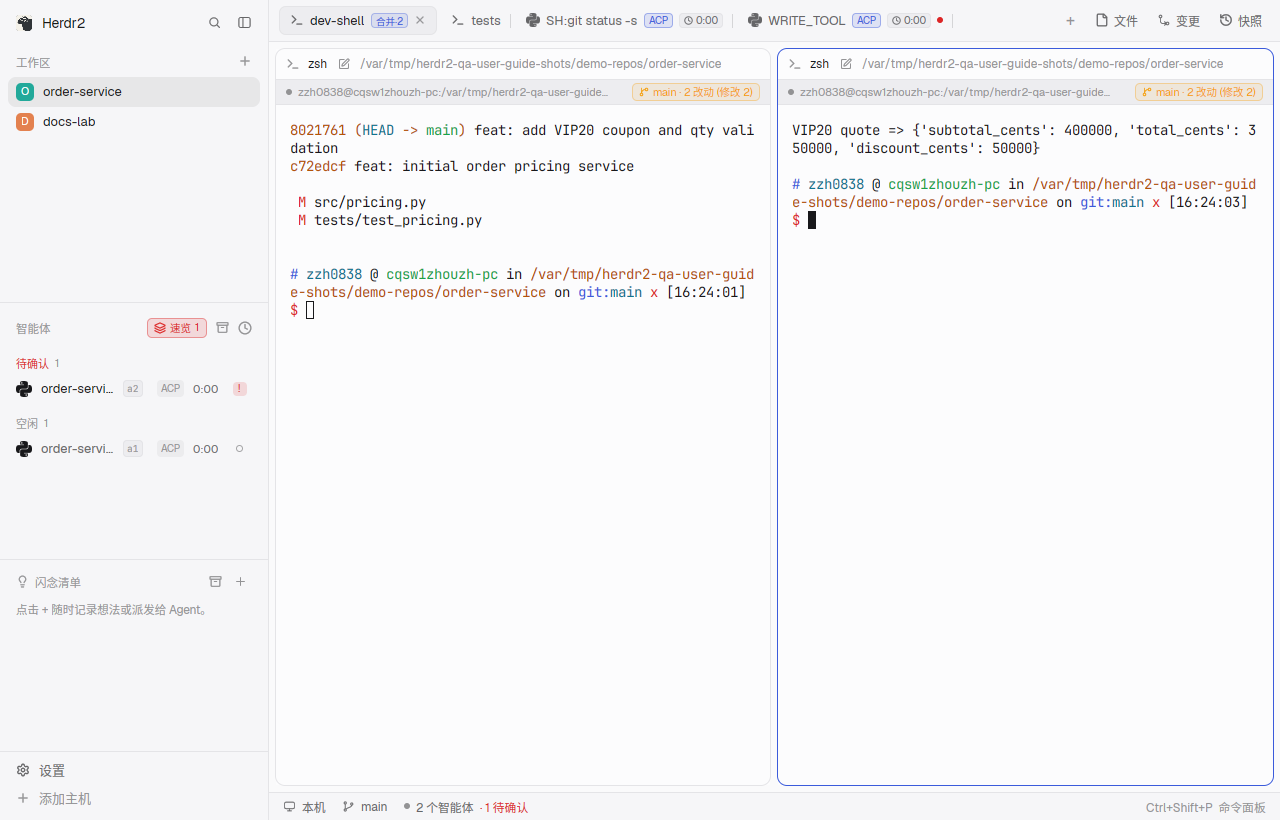
Section titled “1.1 分栏操作与自由重组”在任意标签页中,按 Ctrl+Shift+O 向右分栏,或按 Ctrl+Shift+E 向下分栏;每个分栏自带独立卡片标题栏(显示 Shell/程序名、当前路径与 Git 状态),点击顶部抓手还可以直接拖曳互换位置或合并分栏。
1.2 核心快捷键速查
Section titled “1.2 核心快捷键速查”| 操作 | 默认快捷键(Linux/Windows) | 对应命令(herdr2 do) |
|---|---|---|
| 新建工作区 / 切换工作区 1–9 | Ctrl+Shift+N / Alt+1..9 |
space.new / space.select |
| 重命名当前工作区 | Shift+F2 |
space.rename |
| 新建标签页 / 关闭标签页 | Ctrl+Shift+T / Ctrl+Shift+W |
tab.new / tab.close |
| 切换标签页 1–9 / 前后切换 | Ctrl+1..9 / Alt+[、Alt+] |
tab.select / tab.prev、tab.next |
| 重命名当前标签页 | F2 |
tab.rename |
| 向右分栏 / 向下分栏 | Ctrl+Shift+O / Ctrl+Shift+E |
pane.split |
| 窗格间焦点移动 | Alt+H/J/K/L 或 Alt+方向键 |
pane.go |
| 与相邻窗格交换位置 | Alt+Shift+H/J/K/L |
pane.swap |
| 缩放/还原当前窗格 | Ctrl+Shift+Z |
pane.zoom |
| 关闭当前窗格 | Ctrl+Shift+X |
pane.close |
| 终端内搜索 / 复制 / 粘贴 | Ctrl+Shift+F / Ctrl+Shift+C / Ctrl+Shift+V |
terminal.search / copy / paste |
| AI 润色输入 / 反悔恢复原稿 | Ctrl+Alt+P / Ctrl+Alt+U(macOS 用 Cmd) |
prompt.polish / prompt.polish_undo |
| 折叠/展开左侧边栏 | Ctrl+Shift+B |
layout.toggle (sidebar) |
| 命令面板 / 设置 / 快捷键帮助 | Ctrl+Shift+P / Ctrl+, / Ctrl+Shift+/ |
app.palette / app.settings / app.help |
2. Ghostty 真终端与 h2 后台托管
Section titled “2. Ghostty 真终端与 h2 后台托管”桌面端里的每个终端窗格本质上都是 h2 托管的一个真实 PTY 会话(编号 t1, t2, …),由内置的 libghostty-vt 引擎提供 GPU 加速渲染:
- 完整支持 24-bit TrueColor、现代 Shell 提示符(Starship/Oh My Zsh)、Vim/Neovim、tmux/htop 与剪贴板图片粘贴(
Ctrl+V在远程终端上甚至会自动把剪贴板图片传成远端临时文件)。 - 终端输出中出现的活跃终端/智能体地址(如
a1、t2、devbox/a3),按住Ctrl+左键(macOSCmd+左键)即可原地**速览(Peek)**该会话。
用 h2 CLI 控制后台终端
Section titled “用 h2 CLI 控制后台终端”除了直接在桌面敲命令,你或你的 AI Agent 还可以通过 h2 命令行对任意终端进行编排与自动化交互:
# 启动一个由 h2 后台托管的交互式命令(非 Agent,如长驻服务或构建脚本)h2 run --bg --cmd "npm run dev" --cwd /path/to/repo --name dev-server
# 查看所有终端与智能体列表h2 ls
# 向指定终端发送文本或按键(例如回车 \r 或 Ctrl-C)h2 send t1 "git status -s\r"
# 读取终端屏幕或滚动历史快照h2 read t1
# 实时附着(attach)到某个后台终端;按 Ctrl-] 脱离且不终止进程h2 attach t1
# 结束指定终端及其派生的子智能体h2 kill t1
如果把终端标记为 keep(桌面端打开的终端窗格默认已开启 keep: true),即使遇到守护进程重启,Herdr2 也会在原目录为你保留相同的地址与工作区结构。
3. 右侧「文件」面板:目录树与语法高亮预览
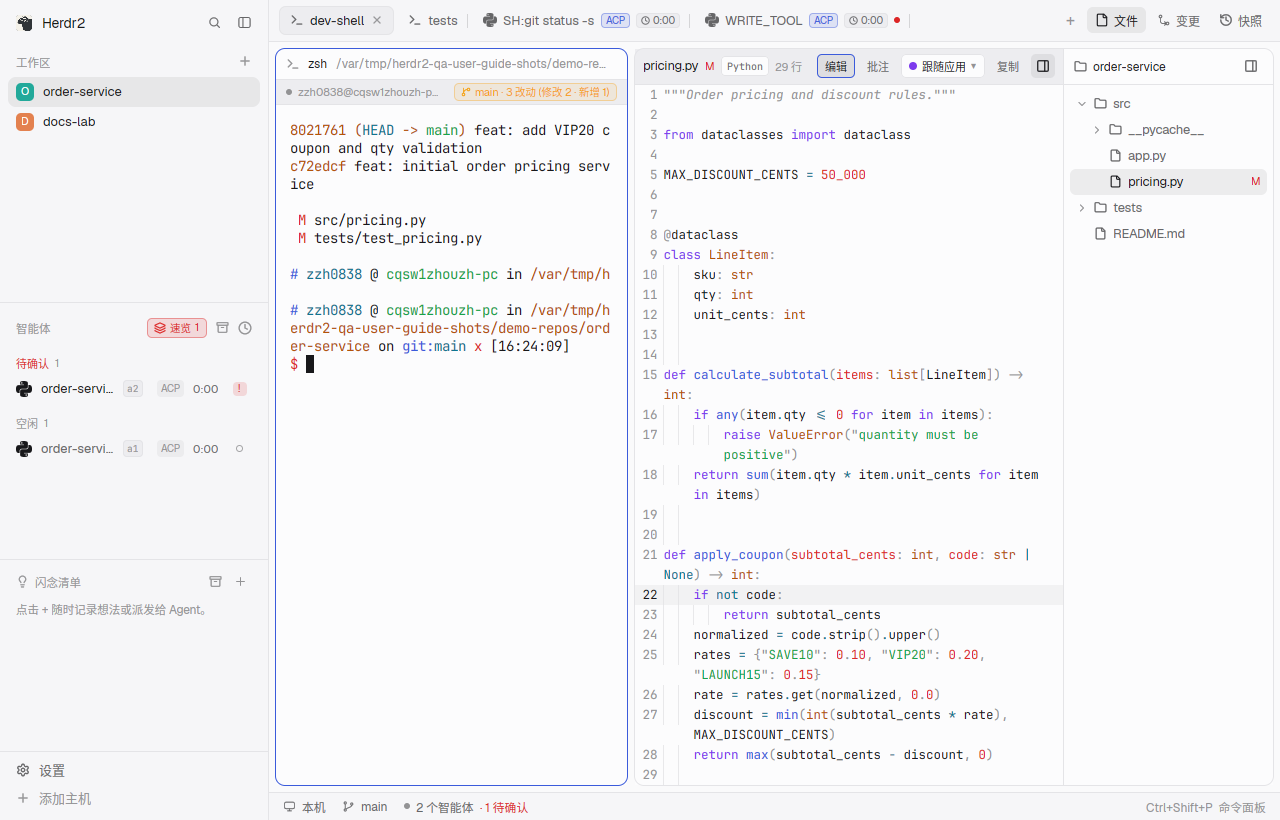
Section titled “3. 右侧「文件」面板:目录树与语法高亮预览”点击右上角的 「文件」 按钮,右侧会滑出当前工作区的项目文件浏览器:
核心能力:
- 目录树懒加载 + Git 改动标记:修改过的文件会直接标注
M/A等状态,方便一眼定位本次改动范围。 - 语法高亮与行号跳转:支持主流编程语言的语法高亮;点击终端或对话里的文件路径链接(如
src/pricing.py:22),或者执行herdr2 do files.open '{"path":"...","line":22}',会自动打开文件并高亮定位到目标行(如上图中第 22 行)。 - 快速编辑与批注:顶部工具条支持切换编辑模式、发起**行级批注(Review Comments)**并直接发送给当前活跃的 Agent 修复,或一键复制代码。
4. 右侧「变更」面板:实时 Git Diff 与一键 AI 提交
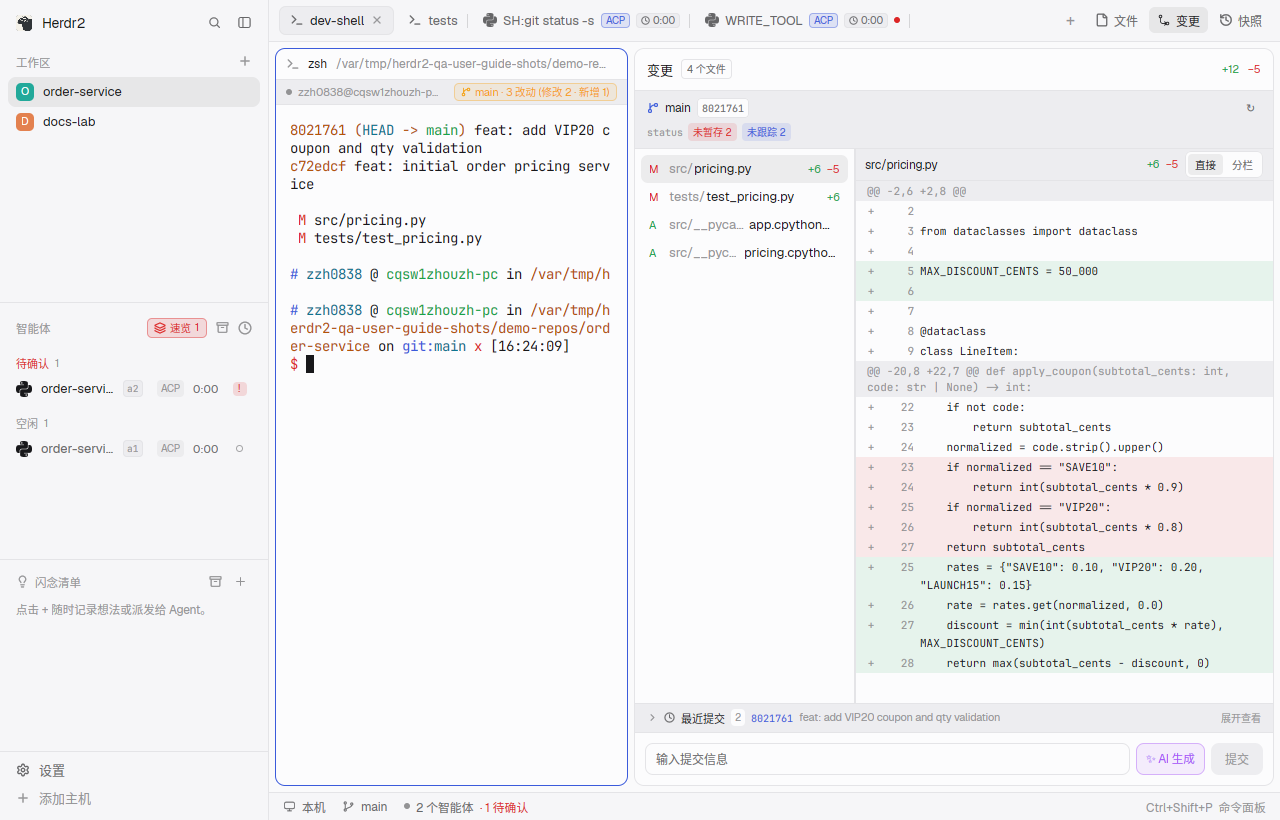
Section titled “4. 右侧「变更」面板:实时 Git Diff 与一键 AI 提交”点击右上角的 「变更」 按钮,即可查看当前 Git 仓库的工作区与暂存区全部改动:
核心能力:
- 文件级汇总与状态胶囊:顶部展示当前分支与 HEAD Commit(如
main 8021761),按「未暂存 / 未跟踪」分组列出所有变更文件与+N / -M行数统计。 - 直接(Unified)与分栏(Split)双视图 Diff:右上角可一键切换
直接/分栏对比模式,增删行分别以柔和绿/红背景标识。 - 行级评审反馈:在 Diff 视图中直接批注某几行改动,可通过内置能力将结构化评审意见(文件路径 + 行号 + 意见)直接投喂给正在协作的 Agent。
- 底部提交框 + AI 生成提交说明:无需切回终端手敲
git commit -m,直接输入提交说明,或点击右侧 「AI 生成」 按钮让全局 Core AI 根据真实 Diff 自动起草规范的 Commit Message,确认后点击「提交」即可。
5. 闪念清单(Flash Notes):随手记录,随时派单
Section titled “5. 闪念清单(Flash Notes):随手记录,随时派单”在开发过程中突然想到一个边界 Case、一个待补测试或一条重构点子,但手头正在排查另一个问题?
看看左下角的 「闪念清单」:
- 点击
+输入一条简短想法(支持多条排队,按工作区持久化保存)。 - 当你或某个 Agent 空闲下来时,直接把闪念条目一键派发给指定 Agent,甚至先点一下「AI 润色」把它扩写成清晰的工程任务指令再发出。
上一篇:← 01. 安装、快速上手与界面导览 | 下一篇:03. 无头 ACP 智能体与权限控制 →