

01. 安装、快速上手与界面导览
完成多平台安装与环境校验、理解双平面架构与必配 Core AI 欢迎向导,5 分钟跑通原生 CLI + 润色输入与 ACP 开发闭环。
本篇带你完成 Herdr2 安装与环境校验、理解核心双平面架构、熟悉主界面五大区域,并用 5 分钟实战演示如何在 Herdr2 中打开原生 CLI Agent(以 Claude Code 为例)完成日常开发,同时配合无头 ACP 智能体、实时 Git Diff 与后台持久托管跑通完整闭环。
1. 安装 Herdr2
Section titled “1. 安装 Herdr2”Herdr2 包含两部分:后台守护进程与 CLI(h2) 和 原生桌面应用(herdr2)。官方安装包同时内置两者,提供 AI 一键安装 与 各平台手动安装 两种方式。
1.1 推荐:交给你的 AI 助手一键安装
Section titled “1.1 推荐:交给你的 AI 助手一键安装”如果你本机已经在用 AI 编程助手(Antigravity、Claude Code、Codex、Cursor、OpenCode 等),最省事的方式是把仓库内置的 herdr2-install Skill 直接交给它执行——把下面这句话发给你的 AI Agent:
请阅读 https://raw.githubusercontent.com/herdr2/herdr2/main/skills/herdr2-install/SKILL.md 并按步骤在本机安装和配置 Herdr2。它会自动识别你的操作系统与 CPU 架构,从 GitHub Releases 拉取对应安装包、校验 PATH 与 h2 守护进程,并完成配套 Agent Skills 的注入。
1.2 按平台手动安装
Section titled “1.2 按平台手动安装”macOS(Apple Silicon)
Section titled “macOS(Apple Silicon)”- 一键脚本(推荐):自动安装
~/Applications/Herdr2.app并在~/.local/bin创建herdr2与h2软链:Terminal window curl -fsSL https://github.com/herdr2/herdr2/releases/download/ota-latest/app-install.sh | sh - 手动安装包:前往 GitHub Releases 下载
Herdr2-<版本>-macos-aarch64.dmg,拖入Applications,并按需将Herdr2.app/Contents/MacOS/Herdr2与Herdr2.app/Contents/Helpers/h2软链至~/.local/bin。
Linux / WSL
Section titled “Linux / WSL”- Debian / Ubuntu(
.deb单包,含桌面端、h2与桌面菜单入口): 从 GitHub Releases 下载herdr2_<版本>_amd64.deb后执行:Terminal window sudo apt-get install -y ./herdr2_<版本>_amd64.deb - 通用发行版 / 无
sudo权限:Terminal window curl -fsSL https://github.com/herdr2/herdr2/releases/download/ota-latest/app-install.sh | sh - 纯命令行服务器或 WSL 内部(仅安装
h2守护进程与 CLI,不含 GUI):Terminal window curl -fsSL https://github.com/herdr2/herdr2/releases/download/ota-latest/core-install.sh | sh
Windows(x64)
Section titled “Windows(x64)”- 图形安装程序(推荐,无需管理员权限):从 GitHub Releases 下载
Herdr2-Setup-<版本>-windows-x86_64.exe双击安装(自动将桌面端装至%LOCALAPPDATA%\Programs\herdr2,h2装至%LOCALAPPDATA%\Programs\h2并配置用户PATH)。 - PowerShell 一键安装:
Terminal window irm https://github.com/herdr2/herdr2/releases/download/ota-latest/app-install.ps1 | iex
1.3 验证安装与注入配套 Skills
Section titled “1.3 验证安装与注入配套 Skills”安装完成后,确保 ~/.local/bin(macOS / Linux)或 %LOCALAPPDATA%\Programs\h2 与 %LOCALAPPDATA%\Programs\herdr2(Windows)已在 PATH 中,在新终端里执行:
# 1. 验证二进制版本h2 --versionherdr2 --version
# 2. 启动并检查 h2 后台守护进程h2 server starth2 server status
推荐顺手注入配套 Skills:执行以下命令,将 herdr2、drove、drove-add、drove-setup 自动安装到本机已检测到的编码助手(Antigravity、Claude Code、Codex、Cursor、OpenCode、Windsurf 等),让它们原生懂得用 h2 协作编排:
h2 skill install --allh2 skill status2. 为什么是「双平面」架构?
Section titled “2. 为什么是「双平面」架构?”传统终端复用器(如 tmux)擅长持久托管 Shell,却把 AI 编程工具的对话、代码 diff 和审批卡死在 ANSI 字符流里;主流 IDE 或 AI 桌面工具虽然可视化友好,重启后也能保留历史会话,但运行中的本地终端与 Agent 往往与窗口生命周期绑定——关闭窗口、更新重启或断开远程连接时,正在跑的进程仍会被中断,也难以在脱离桌面窗口后直接通过 CLI(如 SSH 或脚本)继续查看和操控。
Herdr2 将整个系统拆分为两个解耦组件:
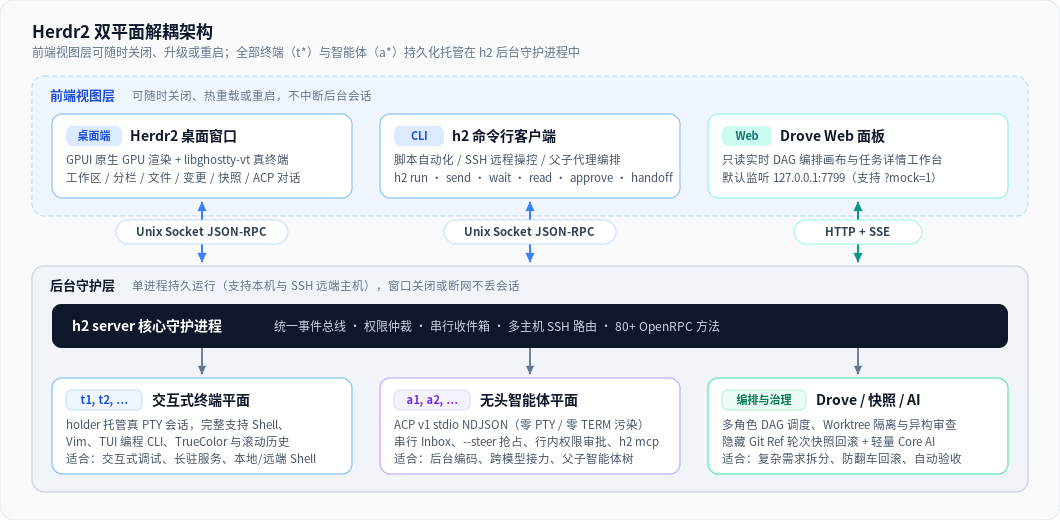
带来的直接好处:
- 永不掉线:误关窗口、升级 Herdr2 桌面版、甚至合上笔记本断开 SSH,你的本地或远程终端与 Agent 都在
h2后台继续干活。 - 一屏管多机:本机、WSL、Linux 编译服务器与 macOS 可以同时接入同一个桌面窗口,像切换本地文件夹一样切换不同主机上的工作区。
- CLI 与 GUI 同源:桌面上的每一个点击都对应一条标准命令(
herdr2 do <command>)或底层h2RPC,既能点鼠标也能写脚本。
3. 首次启动与欢迎向导
Section titled “3. 首次启动与欢迎向导”确认 h2 server status 正常后,从命令行执行 herdr2(或从应用程序 / 开始菜单打开 Herdr2)即可启动桌面端。首次打开时,Herdr2 会展示欢迎向导(Welcome):
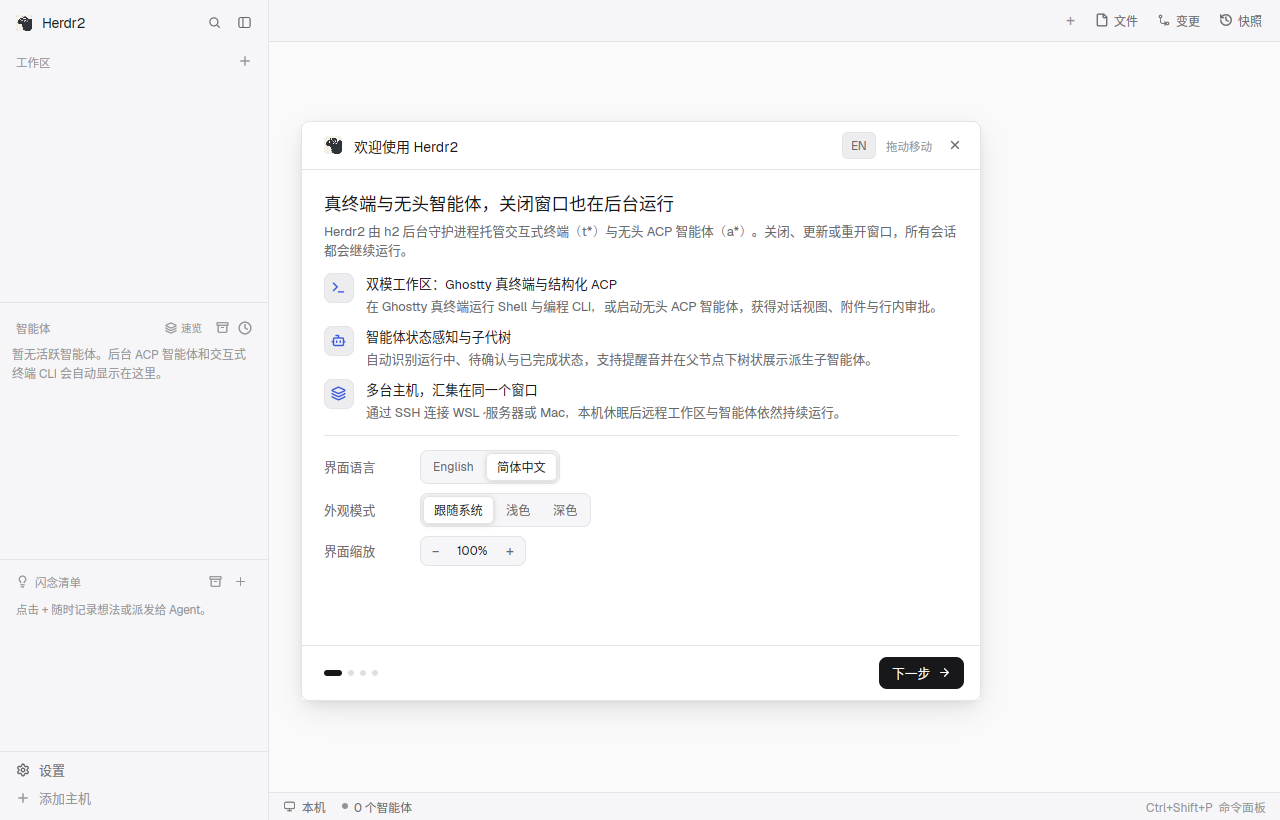
在欢迎向导中,你可以完成两项关键初始化:
- 外观与语言偏好(第一页,无需重启,立即生效):
- 界面语言:在
English与简体中文之间实时切换(后续也可在「设置 → 外观」或通过命令app.language随时切换)。 - 外观模式:选择
跟随系统、浅色或深色。 - 界面缩放:按
-/+调整全局字号与 UI 缩放比例(日常也可用Ctrl+=/Ctrl+-/Ctrl+0随时微调)。
- 界面语言:在
- 配置全局 Core AI 助手(必做):填入任意 OpenAI 兼容接口(推荐 DeepSeek 官方 API:
https://api.deepseek.com/v1+deepseek-chat,也支持企业网关或本机Ollama/vLLM)并点击连通性测试通过。
4. 主界面五大核心区域
Section titled “4. 主界面五大核心区域”完成向导并打开你的第一个项目目录后,你将看到 Herdr2 默认布局(main)的完整工作台:
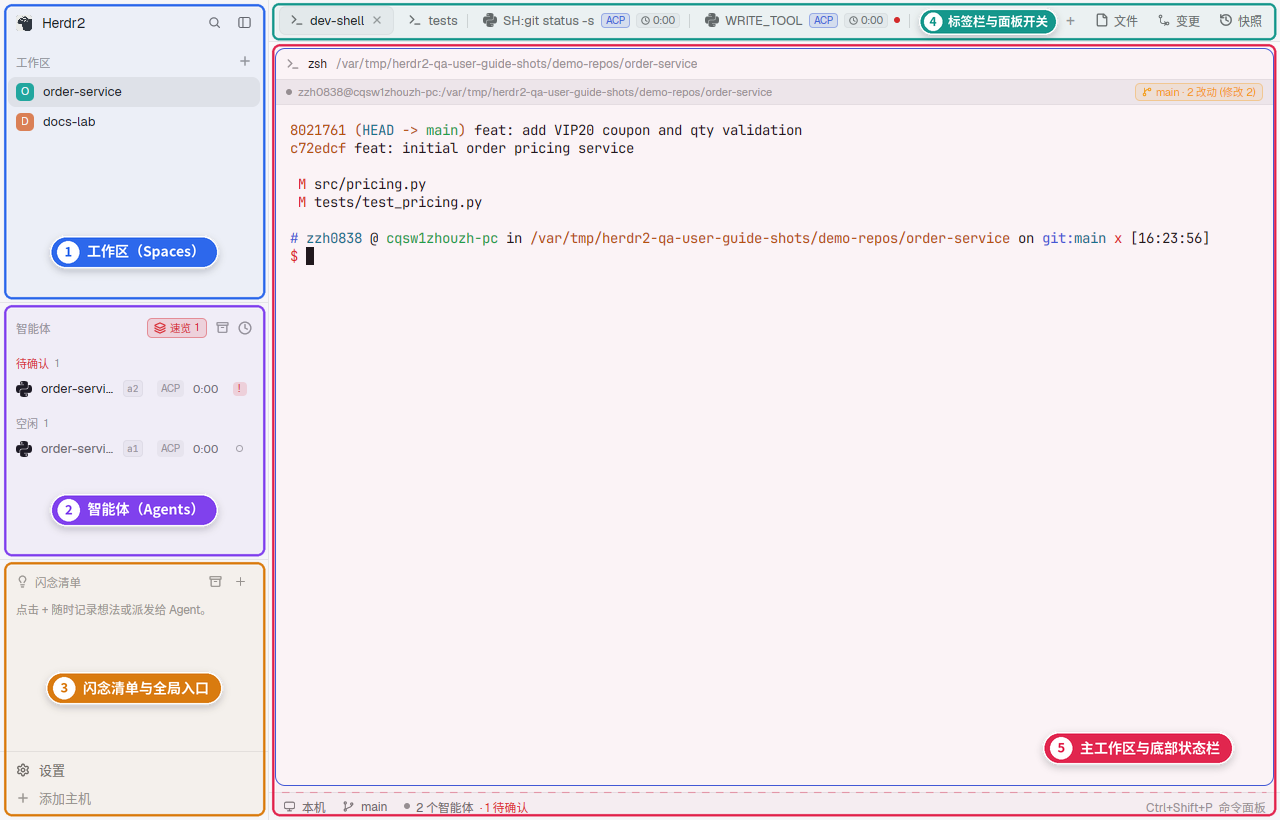
对照上图编号,整个窗口由 5 个清晰的功能区 组成:
- 左上「工作区(Spaces)」列表:
- 每个工作区代表一个项目目录(例如图中的
order-service和docs-lab),如果是远程 SSH 主机的工作区,会按主机自动分组。 - 点击右侧
+可新建工作区;拖曳工作区条目可调整排序;点击顶部搜索图标可快速跳转。
- 每个工作区代表一个项目目录(例如图中的
- 左中「智能体(Agents)」实时状态栏:
- 汇聚所有活跃的 ACP 无头智能体(
a*) 与 交互式终端里的编程 CLI。 - 自动按紧急程度分组置顶:待确认(Blocked,红标
!) > 已完成(Done) > 运行中(Working) > 空闲(Idle)。 - 如果某个主 Agent 派生了子 Agent,会在父节点下方折叠为树状子列表,点击左侧展开箭头即可查看。
- 顶部提供「速览」红标胶囊(快速跳转待处理会话)、回收站图标(误删会话可恢复)与历史入口。
- 汇聚所有活跃的 ACP 无头智能体(
- 左下「闪念清单(Flash Notes)」与全局入口:
- 随时按
+记下一条灵感或待办,并在合适时机一键派发给任意 Agent 执行。 - 最底部固定「设置(
Ctrl+,)」与「添加主机(SSH)」入口。
- 随时按
- 顶部「标签栏」与右侧面板开关:
- 左侧展示当前工作区的所有标签页(如
dev-shell、tests,以及打开为标签页的 ACP 对话a1、a2),支持点击+从菜单新建 Shell 或直接启动已安装的 AI CLI / ACP 智能体。 - 右上角固定三个工作区辅助面板开关:文件、变更、快照,随开随关且按工作区记住状态。
- 左侧展示当前工作区的所有标签页(如
- 中央「主工作区」与底部「状态栏」:
- 中央以卡片形式承载单个或多个分栏的真终端 / ACP 对话窗口;卡片头直接显示当前目录与 Git 分支/未提交改动数(如
main · 2 改动)。 - 底部状态栏汇总当前主机、Git 分支、活跃智能体与待确认计数,右侧提示
Ctrl+Shift+P 命令面板。
- 中央以卡片形式承载单个或多个分栏的真终端 / ACP 对话窗口;卡片头直接显示当前目录与 Git 分支/未提交改动数(如
5. 命令面板:记住这一个快捷键就够了
Section titled “5. 命令面板:记住这一个快捷键就够了”刚接触 Herdr2 时,不必死记硬背所有快捷键。按下 Ctrl+Shift+P(macOS 同理或见快捷键设置),即可呼出命令面板(Command Palette):
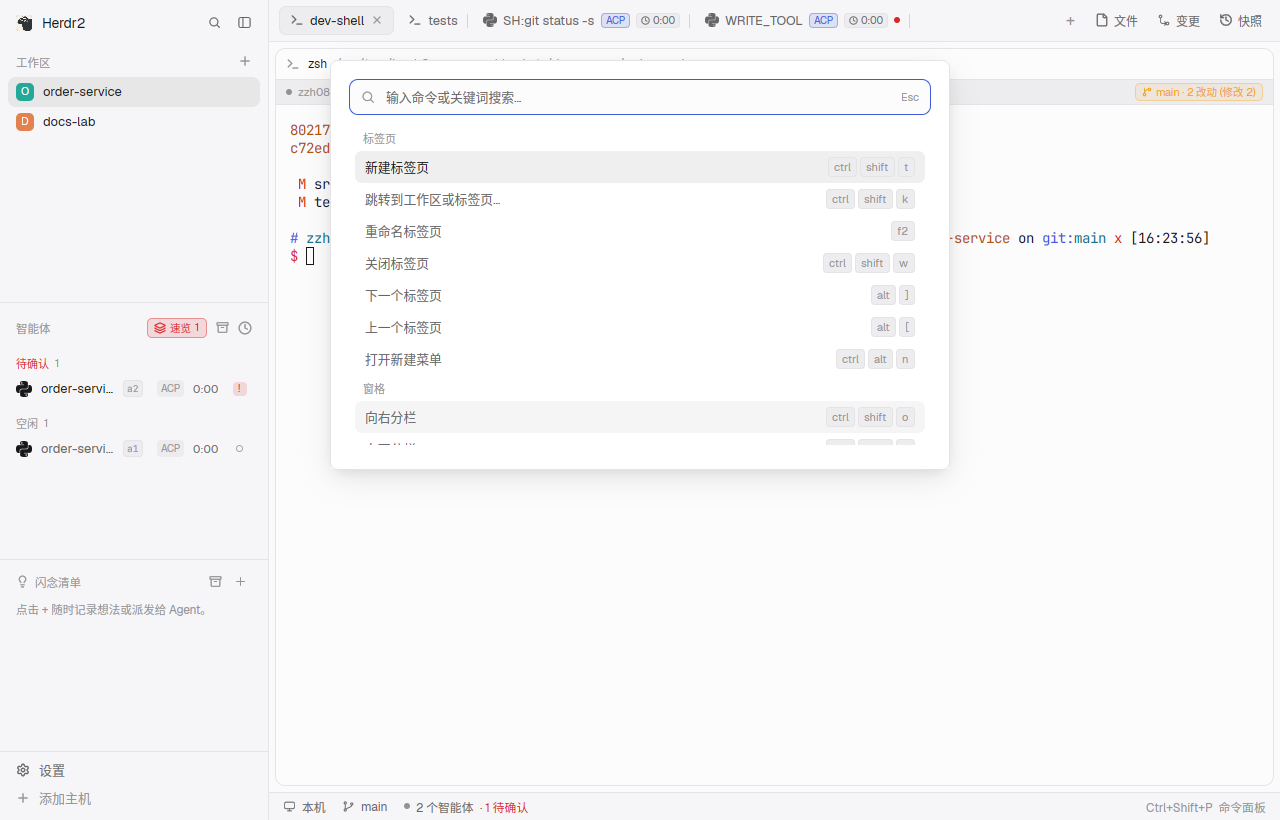
命令面板支持中英文模糊搜索,列出全部 94 条应用命令及其对应的快捷键徽标:
- 输入
分栏或split→ 找到「向右分栏(Ctrl+Shift+O)」「向下分栏(Ctrl+Shift+E)」。 - 输入
变更或changes→ 打开 Git Diff 与提交面板。 - 输入
接力或handoff→ 呼出上下文接力 / 会话分叉弹窗。 - 输入
布局或layout→ 切换Herdr2/Terminals/Herdr 98等界面布局。 - 按
Esc关闭命令面板。
6. 核心上手实战:用 CLI Agent 与 ACP Agent 跑通第一个开发闭环
Section titled “6. 核心上手实战:用 CLI Agent 与 ACP Agent 跑通第一个开发闭环”使用 Herdr2 最核心的日常姿势,是在工作区里直接打开你熟悉的 AI 编程 Agent,一边保留 CLI 工具的原汁原味体验,一边叠加 Herdr2 的实时状态监控、代码变更面板与后台持久托管;同时按需在同一个工作区里混用无头 ACP 智能体处理代码审查或并行任务。
下面基于一个真实的示例仓库 order-service,带你 5 分钟走完完整闭环(以 Claude Code 为例,本机若安装了 codex、gemini、opencode 等同样适用)。
6.1 打开工作区,在原生 CLI Agent 中完成开发
Section titled “6.1 打开工作区,在原生 CLI Agent 中完成开发”- 打开本地 Git 仓库:点击左侧「工作区」旁的
+(或按Ctrl+Shift+N),选择项目目录,Herdr2 会自动建立工作区并打开一个默认 Shell 标签页(dev-shell)。 - 启动 Claude Code CLI:点击顶部标签栏右侧的
+按钮选择 Claude Code(或在终端中直接输入claude回车)。它运行在 Herdr2 内置的 Ghostty 真终端中,完整保留 Claude Code 原生 TUI 界面、斜杠命令、快捷键与输入体验。 - 用「✨ 润色输入」把口语草稿变成清晰指令,再派发开发任务:
- 在 Claude Code 输入框里先随手敲一句口语化的想法,比如
给 pricing 加个 NEW10 打九折顺便补单测跑一下。 - 直接按
Ctrl+Alt+P(macOS 为Cmd+Alt+P),或点击顶部卡片工具条的 「✨ 润色输入」 按钮:Herdr2 的 Core AI 会结合当前仓库路径与会话上下文,直接在 CLI 输入框原地将你的草稿润色成清晰、无歧义的工程指令(如果不满意,立刻按Ctrl+Alt+U/ macOSCmd+Alt+U即可一秒恢复原稿;详见 第 04 篇:AI 润色输入详解)。 - 按回车发送后,Claude Code 开始改代码并跑通
python3 -m unittest;点击右上角的 「变更」 按钮展开 Git Diff 面板,即可在一屏内完成「润色发令 → 原生开发 → 审阅 Diff → 提交」闭环:
- 在 Claude Code 输入框里先随手敲一句口语化的想法,比如
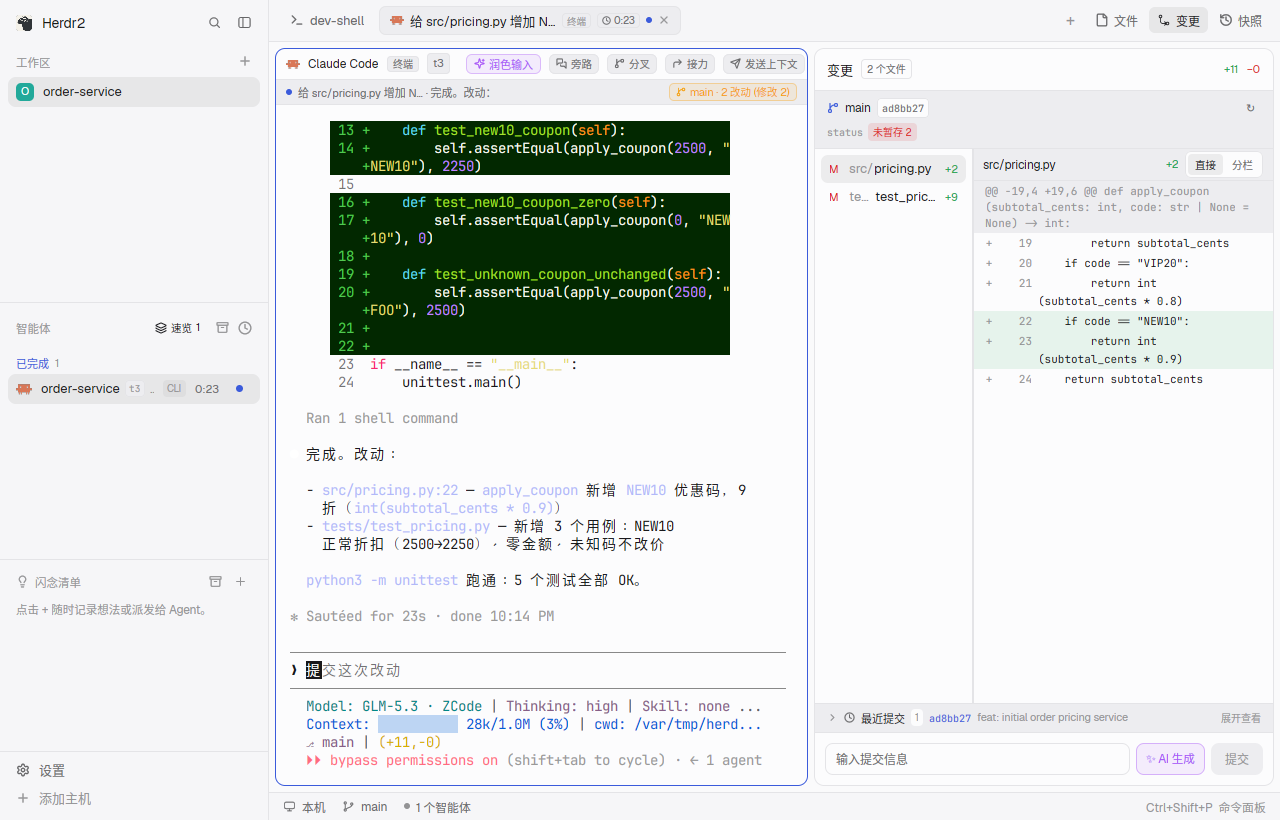
留意上图中 Herdr2 为原生 CLI Agent 自动叠加的 4 项关键体验:
- 顶部卡片工具条零侵入增强(含原地润色):不破坏下方原生终端,卡片头直接提供 ✨ 润色输入、旁路、分叉、接力、发送上下文 以及实时 Git 改动胶囊(
main · 2 改动)。 - 左侧「智能体」栏自动追踪状态:终端内运行的 Claude Code(
t3 · CLI)会自动上报并在完成后标为 已完成(执行时显示 运行中,等待授权时置顶标红为 待确认),切去别的标签页也不会漏掉提醒。 - 右侧「变更」面板同步呈现 Git Diff:左侧 Claude Code 刚改完
src/pricing.py(+2)和tests/test_pricing.py(+9),右侧立刻高亮展示改动行;确认无误后直接在底部输入提交说明,或点 「AI 生成」 一键提交。 - 随时分栏辅助调试:按
Ctrl+Shift+O还可向右分栏开一个普通终端,一边让 Agent 改代码、一边手动跑构建或看服务日志。
6.2 同一个工作区里启用无头 ACP Agent(结构化对话)
Section titled “6.2 同一个工作区里启用无头 ACP Agent(结构化对话)”除了原生终端 CLI,你还可以在同一个工作区里再开一个 无头 ACP 智能体(例如专门负责代码审查、方案调研或并行改另一个模块):
- 桌面端启动:点击顶部标签栏的
+(或按Ctrl+Alt+N),选择已安装的 Agent 预设(如Claude)并以 ACP 模式 新建标签页。 - 命令行启动:也可以在任意终端里通过
h2 run直接派生,它会自动同步出现在桌面左侧的「智能体」列表中:Terminal window h2 run --bg --name claude-review --agent claude --cwd /path/to/order-service \--prompt "请读取 src/pricing.py,简要总结当前支持的优惠码规则,并指出 2 个潜在边界问题与改进建议(仅分析,不修改文件)。"
下图是同一个 order-service 工作区中,用 Claude ACP(a1) 对刚才的 src/pricing.py 做完代码审查后的真实界面:
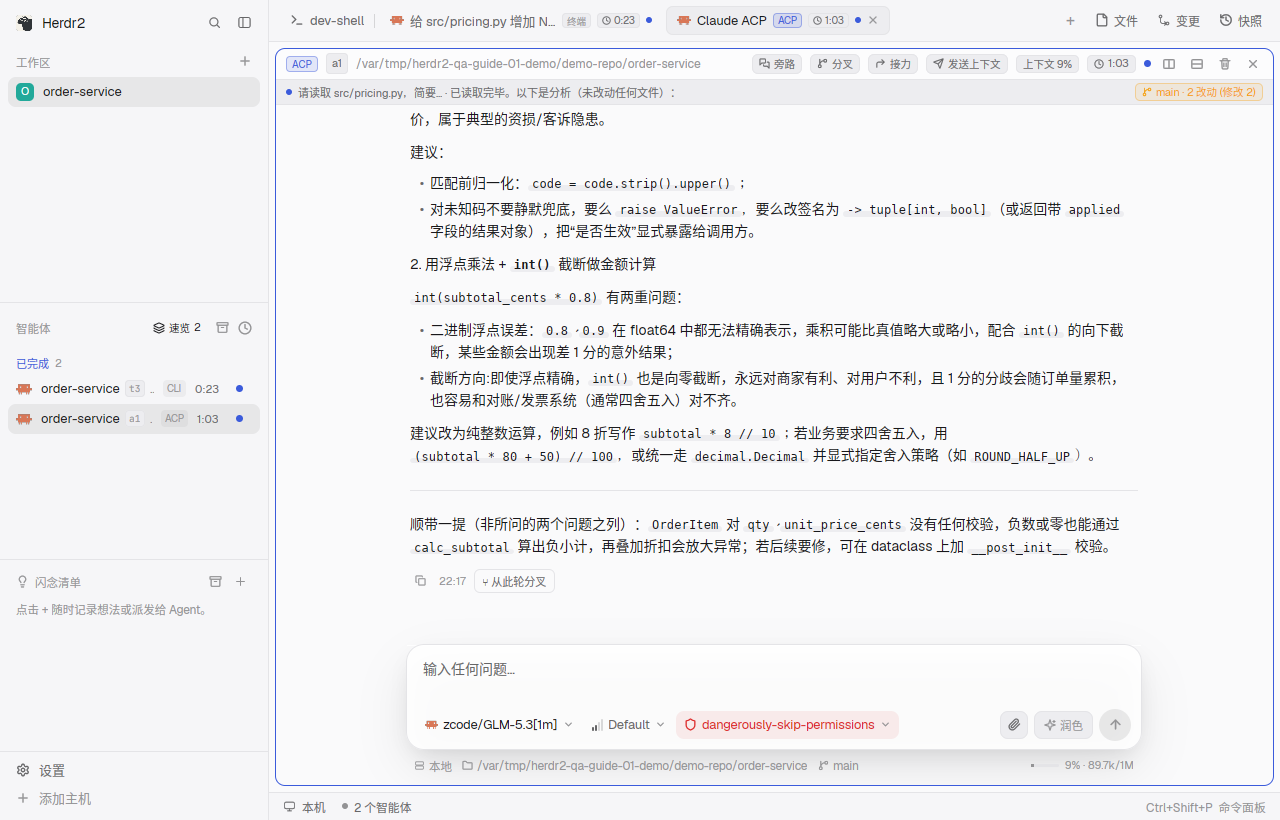
对比原生 CLI 模式,ACP 模式提供:
- 纯净的结构化对话视图:无终端控制符干扰,Markdown 列表与代码块清晰排版,每轮回答下方自带 「从此轮分叉」 按钮,顶部实时展示上下文占用(如
上下文 9%)。 - 底部免重启热切换参数:直接点击输入框下方的下拉菜单,即可实时切换 模型、思考强度 与 权限模式,并支持拖入图片/文件附件与 「润色」 提示词。
- CLI 与 ACP 统一汇聚监控:看左侧「智能体」栏,原生终端里的
t3 (CLI)与无头会话a1 (ACP)同屏汇总,状态、耗时与一键切换完全一致。
6.3 验证「后台托管」与 CLI 接管
Section titled “6.3 验证「后台托管」与 CLI 接管”现在趁 t3(Claude Code CLI)与 a1(Claude ACP)都还开着,直接关闭 Herdr2 桌面窗口再重新打开——你会发现刚才的工作区、两个 Agent 会话、历史输出和 Git 改动全部完好无损。
即使脱离桌面窗口(例如通过 SSH 连到这台机器),你也可以随时用 h2 命令行查看、发消息或接入同一个会话:
# 查看当前后台托管的全部终端(t*)与无头智能体(a*)h2 ls
# 读取原生 CLI 终端(t3)屏幕输出,或读取 ACP 智能体(a1)最新回复h2 read t3h2 read --last a1
# 直接在命令行接入正在运行的 CLI 终端继续交互(按 Ctrl-\ 再按 d 脱离且不中断进程)h2 attach t3
# 从命令行继续向后台 ACP 智能体派发下一条指令h2 send a1 "把你刚才提到的大小写归一化问题直接修一下并跑通单测"下一篇:02. 工作区、终端与代码面板 → | 返回目录