

03. 无头 ACP 智能体与权限控制
14 种内置 ACP 预设、结构化对话、串行收件箱与实时插话、四档权限审批与内置 MCP 树。
本篇是 Herdr2 的核心亮点:带你掌握无头 ACP 智能体的启动、结构化对话视图、串行收件箱(Inbox)与实时插话(
--steer)、细粒度权限审批策略,以及内置 MCP 父子智能体协同。
1. 什么是无头 ACP 智能体?
Section titled “1. 什么是无头 ACP 智能体?”Herdr2 引入了 ACP(Agent Client Protocol v1)无头运行时:
- 纯结构化 NDJSON 通信:
h2通过标准输入/输出直接与 Agent 交换结构化 JSON-RPC 消息(文本块、工具调用卡片、图片/文件附件、配置选项、权限请求),不分配 PTY,不注入任何TERM*环境变量,彻底杜绝终端控制符污染。 - 独立编号与生命周期:每个无头智能体获得独立地址
a1,a2, …,拥有精准的状态机(starting→working/blocked/idle/done/exited)。 - 14 种内置 Agent 预设开箱即用:
| 预设名 | 对应工具 / 生态 | 预设名 | 对应工具 / 生态 |
|---|---|---|---|
claude |
Claude Code | codex |
OpenAI Codex |
agy |
Antigravity | gemini |
Gemini CLI |
cursor |
Cursor Agent | opencode |
OpenCode |
copilot |
GitHub Copilot CLI | kimi |
Kimi CLI |
qwen |
Qwen Code | pi |
Pi Agent |
hermes |
Hermes | dsh |
DSH |
glm |
GLM | zcode |
ZCode |
2. 两种启动方式:桌面端与 CLI
Section titled “2. 两种启动方式:桌面端与 CLI”方式 A:在桌面端一键新建
Section titled “方式 A:在桌面端一键新建”- 点击顶部标签栏右侧的
+按钮(或按Ctrl+Alt+N),从下拉菜单中选择任意已安装的 Agent 预设,选择以 ACP 对话 模式启动。 - 也可以在启动时直接指定初始模型与思考强度(Reasoning Effort)。
方式 B:用 h2 run 从命令行或脚本派生
Section titled “方式 B:用 h2 run 从命令行或脚本派生”# 前台运行一个一次性任务,执行完打印最终回复h2 run --agent claude --cwd /path/to/repo --prompt "分析 src/pricing.py 中的折扣边界条件"
# 后台常驻启动(推荐用于多任务并发),立即可返回地址如 a1h2 run --bg --name coder-pricing --agent codex --cwd /path/to/repo \ --permissions approve-reads \ --prompt "补充 MAX_DISCOUNT_CENTS 单元测试并跑通 pytest"
# 查看智能体详细状态、最新回复或完整事件流h2 get a1h2 read --last a1h2 wait a13. 结构化 ACP 对话视图详解
Section titled “3. 结构化 ACP 对话视图详解”当你在主工作区打开一个 ACP 智能体标签页时,界面呈现为清爽的结构化对话视图:
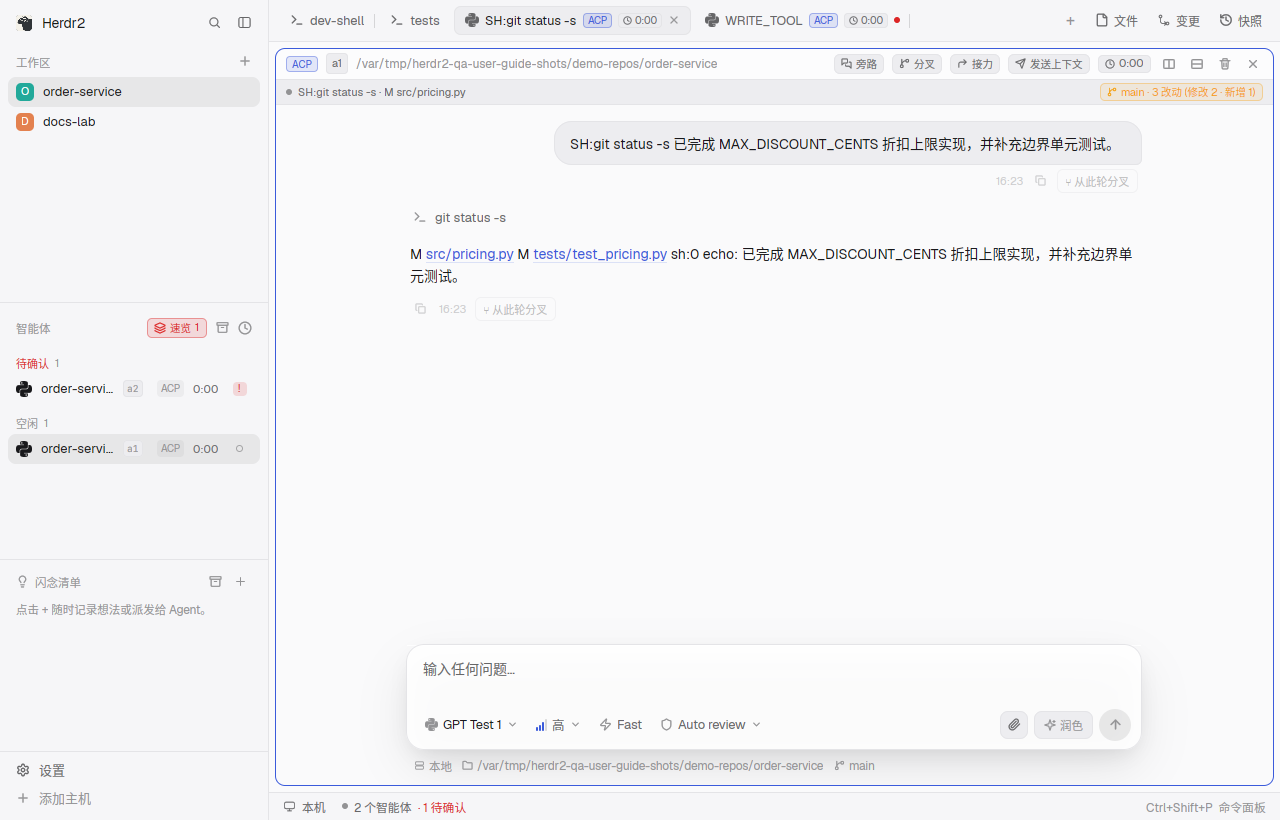
这张图集中展示了 ACP 视图的 4 处高频交互:
- 顶部会话工具条:
- 左侧显示
ACP徽标、智能体地址(如a1)与工作目录,下方一行实时显示当前摘要与 Git 分支变更数。 - 右侧提供四大上下文协作动作:旁路(侧边追问不污染主对话)、分叉(从当前进度克隆独立会话)、接力(跨 Agent/跨模型交棒)、发送上下文,以及计时器、回收站和关闭按钮。
- 左侧显示
- 结构化消息与工具调用流:
- 用户提示词与 Agent 回复以气泡清晰区分,工具执行(如上图的
>_ git status -s)自动渲染为可折叠卡片,文件路径(如src/pricing.py)可直接点击在右侧「文件」面板中打开。 - 每轮对话下方自带复制与 「从此轮分叉」 快捷按钮,随时回到任意一轮开启新分支探索!
- 用户提示词与 Agent 回复以气泡清晰区分,工具执行(如上图的
- 底部富输入区与热切换参数栏:
- 无需重启会话,直接在输入框左下角实时切换:模型(如
GPT Test 1)、思考强度(低 / 中 / 高 / 极高)、Fast 极速模式 与 权限策略(Auto review / Plan / Bypass permissions)。 - 右下角支持粘贴/添加图片与文件附件,以及点击 「润色」(
prompt.polish)调用 Core AI 把口语化需求润色为清晰精准的工程指令(不满意还可一键撤销)。
- 无需重启会话,直接在输入框左下角实时切换:模型(如
- 左下角「智能体」监控面板:
- 实时同步所有会话的状态、耗时和阻塞告警,即使你切去了别的标签页,也不会错过任何一个需要你拍板的智能体。
用 CLI 运行时热切换配置
Section titled “用 CLI 运行时热切换配置”同样的参数切换也可以通过 h2 config 脚本化完成:
# 查看该智能体支持的全部可调配置项(模型、思考深度、模式等)h2 config a1 --list
# 实时切换模型与思考强度h2 config a1 --id model --value claude-sonnet-4-5h2 config a1 --id reasoning_effort --value highh2 config a1 --id fast-mode --bool true
4. 串行收件箱(Inbox)与实时插话(--steer)
Section titled “4. 串行收件箱(Inbox)与实时插话(--steer)”当一个 ACP 智能体正在执行耗时任务(状态为 working)时,你不必干等它跑完再发下一条消息:
- 默认排队(串行 Inbox):直接发送新消息(桌面输入框发送,或运行
h2 send a1 "顺便检查 README"),消息会自动进入该智能体的串行收件箱;当前轮次结束后,h2会自动按序投递下一条,确保不会发生并发状态错乱。 - 紧急插话(
--steer抢占):如果发现 Agent 走偏了,需要立刻打断当前轮次并改方向,只需执行:
# 查看排队中的收件箱消息h2 inbox ls a1
# 立即取消当前正在执行的轮次,并抢占投递新指令h2 send --steer a1 "先停一下,不要改 pricing.py 的函数签名,保持向后兼容!"
5. 细粒度权限仲裁与行内审批
Section titled “5. 细粒度权限仲裁与行内审批”在让 AI 自主改代码或跑命令时,安全边界至关重要。Herdr2 为每个 ACP 智能体提供 4 档可配的权限仲裁策略(启动时通过 --permissions 指定):
| 策略值 | 行为说明 | 适用场景 |
|---|---|---|
approve-all |
自动放行所有读/写/执行请求 | 隔离 Worktree、可信沙盒任务 |
approve-reads |
自动放行只读操作;写入文件或执行命令时自动阻塞并等待人工审批 | 日常本地开发(推荐默认) |
ask |
所有工具调用均阻塞等待审批 | 高敏感目录或首次试用新工具 |
deny-all |
自动拒绝所有需要权限的工具调用 | 纯问答、只读分析与安全审计 |
当智能体触发需要人工审批的操作(例如在 approve-reads 模式下请求编辑 output.txt)时,它会立即进入 blocked(待确认) 状态:
- 桌面端左下角智能体列表和顶部标签栏立即亮起红色
待确认告警。 - 点开对话即可看到醒目的红框行内审批卡片:
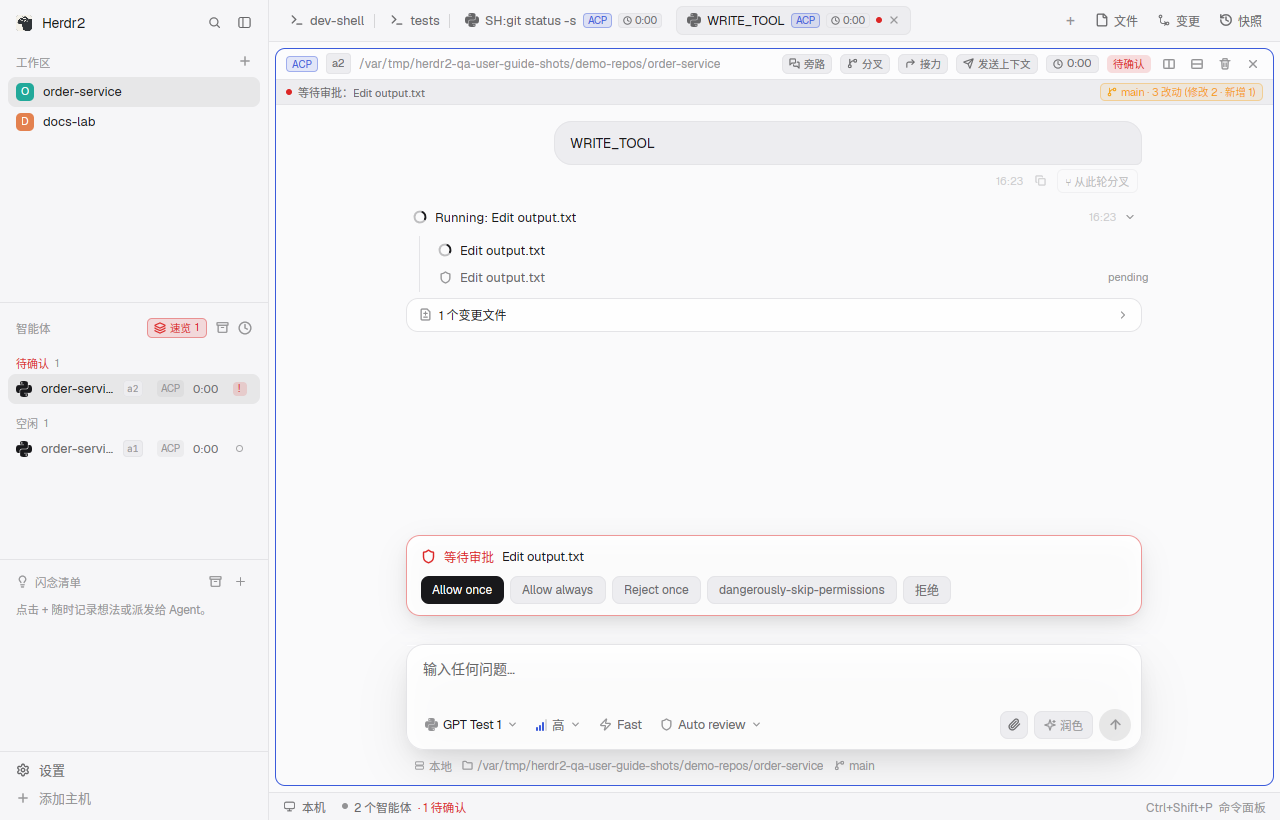
你可以根据信任级别一键点击:
Allow once:仅放行这一次操作。Allow always:本会话内同类操作自动放行。Reject once/拒绝:拒绝该工具调用,Agent 会收到拒绝原因并尝试其他方案。dangerously-skip-permissions:当前会话切换为全放行模式。
同样地,你也可以通过命令行远程审批(甚至在手机 SSH 或父 Agent 脚本里批处理):
# 查看待审批的权限请求详情h2 get a2
# 放行或拒绝h2 approve a2h2 deny a2
6. 内置 MCP 与父子智能体树
Section titled “6. 内置 MCP 与父子智能体树”Herdr2 内置了标准 MCP 服务器 h2 mcp。当 inject_mcp = true(默认开启)时,任何由 h2 启动的智能体都会自动获得一套开箱即用的工具,用来派生并管理自己的子智能体:
| MCP 工具 | 用途 |
|---|---|
h2_run |
启动一个子 ACP 智能体或后台命令,自动记录当前会话为 parent |
h2_send |
给子智能体发消息(支持排队或 steer 抢占) |
h2_wait |
阻塞等待子智能体完成当前轮次或进入 blocked 状态 |
h2_read |
读取子智能体的最新回复或终端输出 |
h2_ls |
列出当前作用域下的活跃终端与子智能体 |
h2_approve / h2_deny |
替子智能体放行或拒绝工具权限请求 |
h2_handoff |
将上下文接力或分叉到新的子智能体 |
上一篇:← 02. 工作区、终端与代码面板 | 下一篇:04. 全局 Core AI、润色输入、接力与快照 →